


Perplexity Projets (ex-Spaces et Collections) : organiser sa veille et son travail d’équipe

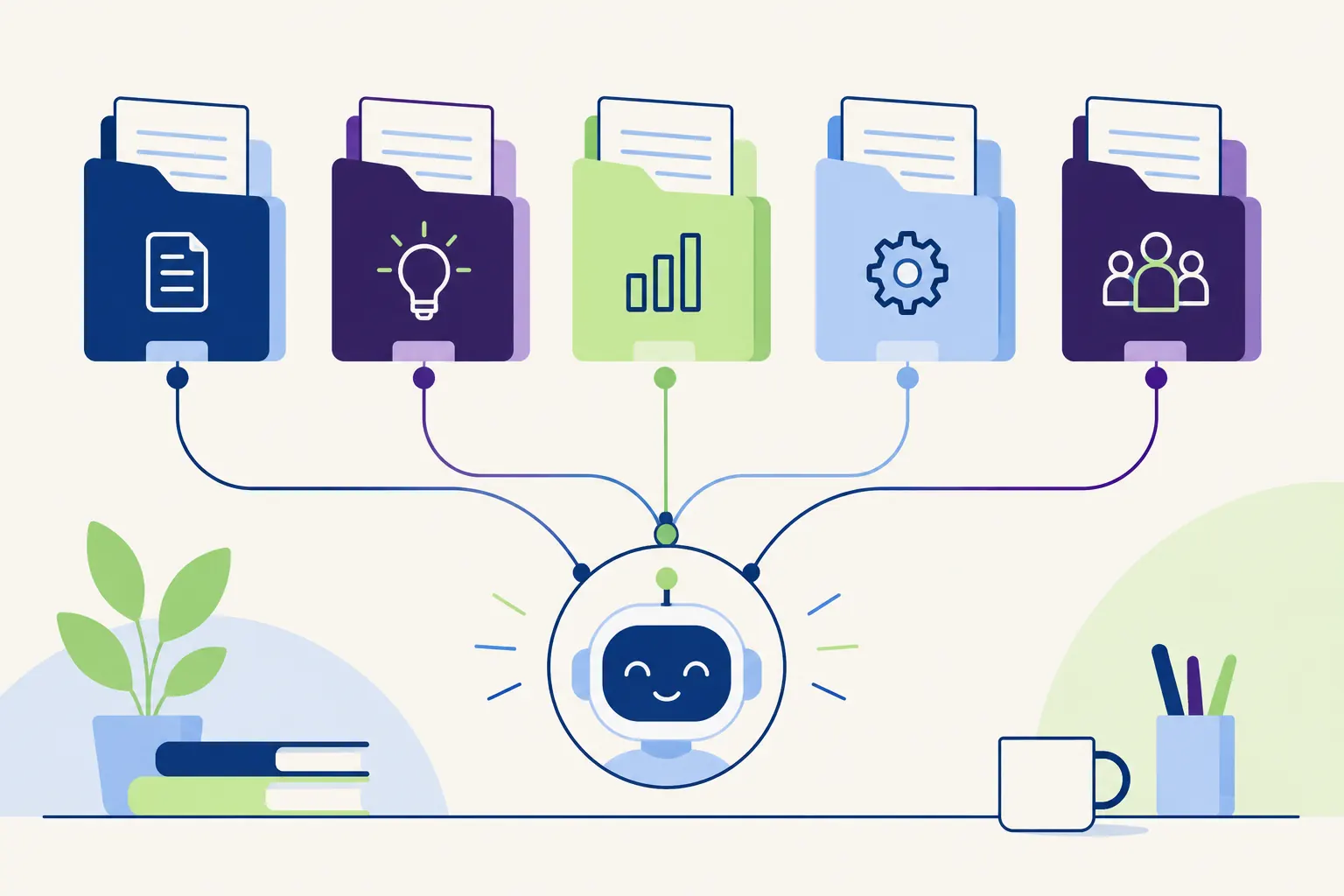
Si vous cherchez les Spaces dans votre menu Perplexity, vous ne les trouverez plus. Le 30 juillet 2026, ils sont devenus des Projets, et le changement va bien au-delà du nom : un système de fichiers partagé, une mémoire qui apprend de votre travail, des connecteurs vers vos outils, des tâches automatisées et un vrai mode équipe. Pour un professionnel qui fait de la veille, c’est le passage d’un classeur de conversations à un poste de travail. Cet article explique ce qui a changé, détaille l’anatomie d’un Projet, vous guide pas à pas dans la création de votre premier Projet de veille, propose cinq Projets types par métier avec leurs instructions prêtes à coller, et dit franchement où sont les limites.
Il complète notre guide complet de Perplexity, et renvoie vers notre comparatif gratuit vs Pro pour les plafonds de chaque plan.
Notre formateur expert utilise les Projets Perplexity en mission pour la veille réglementaire et la préparation de supports. Cet article s’appuie sur cette pratique terrain en plus des sources officielles citées.
En bref
Perplexity a renommé trois fois la même idée en deux ans, ce qui explique la confusion qui circule dans les tutoriels. En 2024, les Collections servaient à ranger des fils de conversation par thème. Fin 2024, elles sont devenues des Spaces, avec des instructions personnalisées et des fichiers joints. Le 30 juillet 2026, les Spaces sont devenus des Projets. Si vous lisez un guide qui parle de Collections ou de Spaces, il décrit une version antérieure du même outil.
Le passage aux Projets est le premier changement de nature. Un Space était un dossier amélioré : des fils, des fichiers, une instruction. La page officielle définit un Projet comme un espace de travail partagé qui réunit les fichiers, les applications connectées, les conversations et les automations d’un même travail, et que Computer utilise comme contexte à chaque session. Le mot qui compte est « chaque session » : ce qui a été fait hier sert à ce qui sera fait demain, sans tout réexpliquer.
La migration s’est faite sans intervention. Vos anciens Spaces sont devenus des Projets avec leurs fils, leurs fichiers et leur historique. Ce qui s’ajoute par-dessus : les outils connectés, la collaboration en équipe, la mémoire Brain et les automations. Ce qui disparaît : les anciens « Focus modes » (académique, YouTube, Reddit), remplacés par un sélecteur de sources dans la barre de recherche et par des domaines prioritaires définis au niveau du Projet.
Un Projet fonctionne sur le web, sur mobile, sur l’application de bureau, et depuis Slack ou Microsoft Teams. Les utilisateurs Mac et Windows peuvent y ajouter des fichiers et dossiers locaux via l’application de bureau.
Ouvrez un Projet et vous trouvez sept éléments. Les connaître évite de sous-utiliser l’outil, ce qui est le cas de la plupart des utilisateurs que nous accompagnons.
Les sessions. Chaque conversation ou tâche lancée dans le Projet y reste attachée. Vous pouvez aussi transformer une session existante en Projet, avec ses fichiers et ses artéfacts.
Le système de fichiers. Un Projet a un espace de stockage persistant. Vous y déposez des documents, importez des dossiers ou récupérez des fichiers depuis un outil connecté. Computer peut lire, modifier et enregistrer ces fichiers d’une session à l’autre, comme le ferait un collègue sur un disque partagé. Le plan Pro autorise une cinquantaine de fichiers par Projet d’après Suprmind, une limite non publiée officiellement.
Les instructions. Un texte permanent qui cadre toutes les réponses du Projet : rôle, périmètre, format, sources à privilégier, langue. C’est l’élément le plus rentable et le plus négligé. Nous y revenons dans le pas à pas.
Les connecteurs. En tapant @ dans le champ de saisie, vous activez un outil connecté : Google Drive, Slack, Notion, GitHub, Linear et plus de 400 autres. Chaque connecteur peut recevoir une consigne propre au Projet, par exemple « ne cite que le dossier Veille 2026 » pour Drive.
Brain. La mémoire du Projet. Entre deux tâches, Brain relit les fichiers et les sessions, met à jour ce qu’il sait, et organise le résultat en concepts, entités et chantiers consultables et corrigeables. Vous pouvez l’activer, le désactiver ou le passer en mode manuel dans les réglages du Projet.
Les Skills. Des procédures réutilisables appelées par une commande /nom. La page officielle résume la différence : les instructions du Projet portent le contexte, les Skills portent les processus répétables. Un « /brief-hebdo » qui produit toujours la même structure de synthèse est une Skill, pas une instruction.
Les automations. Des tâches programmées chaque heure, jour ou semaine : surveiller des sources, publier une synthèse, tenir à jour un document d’état. Elles tournent dans Computer, donc consomment des crédits.
Prenons un cas que nous rencontrons souvent : un responsable formation qui doit suivre l’AI Act et ses conséquences sur les obligations de formation. Comptez vingt minutes pour la mise en place, une fois pour toutes.
Dans la colonne de gauche, cliquez sur Projets, puis sur Nouveau Projet. Donnez-lui un nom qui dit le périmètre et l’usage : « Veille AI Act formation » plutôt que « IA ». Vous le retrouverez au milieu de dix autres dans six mois.
C’est l’étape qui fait la différence entre un dossier et un assistant. Collez ce texte dans le champ Instructions, puis adaptez-le :
Tu assistes un responsable formation d'une entreprise française de 150 salariés. Ce Projet suit le règlement européen sur l'IA (AI Act) et ses conséquences sur la formation des salariés.

Règles :
- Réponds en français, en vouvoyant.
- Cite en priorité les sources officielles : EUR-Lex, Commission européenne, CNIL, Légifrance, DGEFP, France Compétences. Les cabinets de conseil et la presse viennent en complément, jamais seuls.
- Pour chaque obligation, donne la date d'entrée en application et l'article du règlement.
- Distingue toujours ce qui est en vigueur, ce qui est adopté mais pas encore applicable, et ce qui est en discussion.
- Quand une information date de plus de six mois, signale-le.
- Format par défaut : synthèse de 150 mots suivie d'une liste de sources datées.
Six lignes de règles suffisent. Les instructions trop longues se contredisent et diluent l’effet.
Dans les réglages du Projet, onglet Contexte, ajoutez les domaines à privilégier : eur-lex.europa.eu, cnil.fr, legifrance.gouv.fr, travail-emploi.gouv.fr. Vous pouvez aussi exclure des domaines. C’est ce réglage qui remplace les anciens Focus modes, avec plus de précision.
Glissez dans le Projet le texte consolidé du règlement, votre plan de formation en cours, la note interne sur les usages autorisés de l’IA. Trois à dix fichiers bien choisis valent mieux que cinquante. Chaque réponse pourra s’y appuyer, et Computer pourra les mettre à jour si vous le lui demandez.
Si vos documents vivent dans Google Drive ou Notion, connectez l’outil et donnez-lui une consigne propre au Projet : « n’utilise que le dossier Formation/Réglementation ». Tapez ensuite @Drive dans une requête pour l’interroger. Si vos documents sont sensibles, restez sur un plan Enterprise avant de connecter quoi que ce soit.
Testez avec une question réelle :
Quelles obligations de formation à l'IA s'appliquent à mon entreprise depuis le 2 août 2026, et lesquelles arrivent en 2027 ? Utilise le règlement joint et les sources officielles.Vérifiez que la réponse respecte le format, cite les bons domaines et distingue les échéances. Si ce n’est pas le cas, corrigez les instructions, pas la question. Une fois le cadrage stable, chaque question suivante partira de ce socle.
Voici cinq configurations qui reviennent dans nos accompagnements, avec l’instruction de départ de chacune. Copiez, adaptez, gardez court.
Le formateur : référentiels et certifications. Un Projet par certification ou par bloc de compétences, avec le référentiel en fichier.
Ce Projet porte sur la certification [nom, code RNCP]. Le référentiel joint fait foi. Pour toute question sur une compétence, cite le numéro de bloc et la formulation exacte du référentiel avant de proposer une interprétation. Sources externes : France Compétences et les organismes certificateurs uniquement.Le RH : veille réglementaire et conventionnelle. Un Projet par convention collective ou par thème (temps de travail, IA au travail, formation).
Tu suis la convention collective [nom, IDCC]. Cite Légifrance pour les textes, la Dares et le ministère du Travail pour les chiffres. Signale toute source de plus de six mois. Format : réponse en 120 mots, puis sources datées.Le marketeur : suivi des concurrents. Un Projet avec les sites des concurrents en domaines prioritaires. Le sujet est développé dans notre article sur la veille concurrentielle B2B avec Perplexity.
Ce Projet surveille cinq concurrents : [liste]. Ne remonte que les faits publics et sourcés (site officiel, presse, réseaux sociaux de l'entreprise). Classe chaque information en : produit, prix, recrutement, communication. Jamais de spéculation sur des données non publiques.Le commercial : comptes clés. Un Projet par compte stratégique, avec les comptes rendus de rendez-vous en fichiers.
Ce Projet concerne le compte [entreprise]. Utilise les comptes rendus joints comme historique. Pour chaque préparation de rendez-vous, donne : actualité des trois derniers mois, changements d'organigramme, signaux d'achat, et deux questions à poser. Distingue les faits sourcés des hypothèses.Le dirigeant : appels d’offres. Un Projet par consultation, avec le cahier des charges et vos réponses précédentes.
Ce Projet porte sur l'appel d'offres [référence]. Le cahier des charges joint fait foi. Extrais les critères de notation avec leur pondération, liste les pièces attendues avec leurs dates, et signale toute clause qui mentionne Qualiopi, l'OPCO ou la sous-traitance. Cite la page pour chaque élément.Dans les cinq cas, la logique est la même : le Projet porte le contexte stable, la question porte le besoin du jour. Une instruction bien écrite le premier jour évite de répéter le contexte à chaque requête pendant des mois, et c’est là que se joue l’essentiel du gain de temps, bien plus que dans la vitesse de réponse de l’outil. C’est précisément ce cadrage que Proactive Academy structure avec les équipes accompagnées.
Le premier Projet se crée en vingt minutes. Le dixième pose un problème de rangement. Trois règles tirées de nos accompagnements.
Un Projet par objet de travail, pas par outil ni par personne. Un client, une certification, une consultation, un thème de veille : chacun a son Projet. Le mauvais réflexe consiste à créer un Projet « Perplexity marketing » qui mélange tout ; au bout d’un mois, les réponses puisent dans des fichiers sans rapport entre eux et perdent en précision.
Nommer avec un préfixe. VEILLE-AI-Act, CLIENT-Dupont, AO-2026-Région, CERTIF-RNCP-xxxx. La colonne de gauche se trie alors d’elle-même, et un nouveau membre comprend le périmètre sans ouvrir le Projet.
Distinguer ce qui relève d’un Projet et ce qui relève d’une Skill. Si vous refaites la même procédure dans plusieurs Projets (une synthèse hebdomadaire, une fiche de préparation de rendez-vous), c’est une Skill appelée par /commande, disponible partout. Si le besoin tient à un contexte précis (ces fichiers, ces sources, ce client), c’est un Projet. Le mélange des deux est la source de la plupart des configurations illisibles que nous voyons.
Ajoutez une revue trimestrielle : archiver les Projets terminés, retirer les fichiers périmés, relire les instructions à la lumière de ce qui a changé. Une heure par trimestre suffit. Sans elle, les Projets se dégradent en silence, parce que Brain et les réponses continuent de s’appuyer sur des documents que plus personne ne lit.
Deux fonctions font des Projets autre chose qu’un dossier bien rangé.
Brain est la mémoire du Projet. Entre deux tâches, il relit les fichiers et les sessions, met à jour un modèle de ce qu’il sait, et le présente en trois catégories : concepts, entités (personnes, entreprises, produits) et chantiers en cours. Vous pouvez lire, corriger ou supprimer ce qu’il a retenu. AlphaSignal rapporte des tests internes Perplexity à +25 % de justesse sur les tâches répétées et +16 % de rappel, avec un coût inférieur de 13 % sur les travaux riches en contexte. Ce sont des chiffres de l’éditeur, à lire comme tels. Notre expérience : le gain se voit à partir de la troisième ou quatrième session sur un même sujet, pas avant.
Deux réserves. La page tarifs officielle réserve Brain au plan Max ; sur Pro, vous avez le Projet, ses fichiers et ses instructions, mais pas la mémoire apprenante. Et Brain ne s’exporte pas : ce qu’il a appris reste dans Perplexity. Pour une organisation, c’est un point de dépendance à peser avant d’y investir des mois de travail.
Les automations transforment un travail répétitif en tâche programmée. La page officielle donne l’exemple d’un « débrief quotidien sur les nouvelles réglementations IA dans nos marchés ». Vous définissez la fréquence, les sources à surveiller, le format de sortie ; Computer exécute, dépose le résultat dans le Projet, et peut tenir à jour un document d’état. Les automations tournent dans Computer, donc consomment des crédits, et sont surtout utiles sur un plan Max où les crédits se renouvellent.
💡 À ne pas confondre avec un agent IA : la recherche dans un Projet reste un assistant qui répond à une demande à la fois. Les automations et les tâches Computer, elles, enchaînent des étapes de façon autonome et relèvent de la logique des agents. Pour découvrir les agents IA autonomes (qui exécutent plusieurs étapes en chaîne), voir notre cocon Agents IA.
Un Projet peut être partagé avec des collègues. Tout le monde travaille alors sur les mêmes sources, les mêmes artéfacts et le même historique. La page officielle insiste sur un point qui rassure les DSI : inviter quelqu’un ne lui donne accès ni à votre mémoire personnelle ni à vos comptes connectés. Chaque tâche s’exécute avec les identifiants de la personne qui la lance. Un membre peut dupliquer un fil partagé pour le prolonger, sans hériter des accès de l’auteur.
Un Projet peut aussi être relié à un canal Slack ou Microsoft Teams en tapant /project dans le canal. Toute personne du canal peut y ajouter un fil ou programmer des mises à jour de statut. Pour une équipe déjà installée dans Teams, c’est la façon la plus simple de faire vivre une veille partagée sans ouvrir un outil de plus.
Chaque Projet dispose d’un panneau de confiance qui affiche les sources connectées, les réglages de partage, l’activité des automations et les sources utilisées. Consultez-le avant d’inviter quelqu’un, et régulièrement ensuite.
Reste la question du plan. Pour partager un Projet contenant des documents internes, le plan individuel Pro ne suffit pas : Enterprise Pro, à 40 € par poste et par mois, exclut vos données de l’entraînement des modèles et centralise l’administration. Le détail des plans est dans notre comparatif gratuit vs Pro.
Le plan gratuit donne un Projet, pas un poste de travail. Fichiers limités, pas de Brain, connecteurs restreints. Les Projets deviennent utiles à partir de Pro.
La qualité dépend des fichiers déposés. Un Projet nourri de documents obsolètes ou contradictoires produit des réponses obsolètes ou contradictoires, avec la même assurance. Faites le ménage tous les trimestres.
Les instructions ne sont pas des consignes absolues. Le modèle les suit la plupart du temps, pas toujours. Sur un point critique, comme l’obligation de citer une source officielle ou l’interdiction de spéculer sur des données non publiques, répétez la consigne dans la question elle-même plutôt que de compter sur l’instruction du Projet.
Brain ne s’exporte pas. MemoryLake le souligne : la mémoire se consulte et se corrige dans l’interface, mais aucune fonction d’export n’est documentée. Si vous quittez Perplexity, vous repartez de vos fichiers, pas de ce que l’outil avait appris.
Les données sensibles n’ont rien à faire dans un Projet individuel. Comptes rendus clients, données RH nominatives, documents sous NDA : plan Enterprise ou rien. Et le mode « Toujours demander » activé avant tout connecteur.
Les automations coûtent des crédits. Une veille quotidienne automatisée peut consommer en un mois l’enveloppe d’essai du plan Pro. Commencez en hebdomadaire.
Les quatre outils partagent l’idée d’un espace avec fichiers et instructions permanentes. Les différences tiennent à ce qu’ils font des fichiers. ChatGPT Projects et Claude Projects sont d’abord des espaces de conversation avec contexte ; ils excellent pour rédiger et raisonner sur vos documents. NotebookLM ne travaille que sur les sources que vous lui donnez, sans recherche web par défaut, ce qui en fait le meilleur outil pour étudier un corpus fermé. Les Projets Perplexity croisent en permanence vos fichiers et le web à jour, et ajoutent des automations et des connecteurs.
| Outil | Force principale | Recherche web par défaut | Automations |
|---|---|---|---|
| Projets Perplexity | Veille à jour, fichiers croisés avec le web | Oui | Oui (crédits Computer) |
| ChatGPT Projects | Rédaction et raisonnement sur vos documents | Sur demande | Non |
| Claude Projects | Analyse de longs documents | Sur demande | Non |
| NotebookLM | Étude d’un corpus fermé, sourçage strict | Non | Non |
Le verdict tient en une ligne par usage. Pour une veille qui doit rester à jour, Perplexity ; pour analyser un corpus fermé, NotebookLM ; pour produire des textes à partir de vos documents, ChatGPT ou Claude. Deux outils, rarement quatre.
Non sous ce nom. Depuis le 30 juillet 2026, les Spaces sont devenus des Projets. Vos anciens Spaces ont migré automatiquement avec leurs fils, leurs fichiers et leur historique. Les Collections, nom antérieur, désignaient la même fonction en 2024. Les guides qui utilisent ces noms décrivent une version précédente de l’outil.
Un espace de travail persistant qui réunit vos conversations, vos tâches Computer, vos fichiers, des instructions permanentes, des outils connectés et la mémoire accumulée sur un sujet. Chaque nouvelle session dans le Projet démarre avec ce contexte au lieu de repartir de zéro. Un Projet peut être personnel ou partagé avec une équipe.
La mémoire d’un Projet. Entre deux tâches, Brain relit les fichiers et les sessions et met à jour ce qu’il sait, organisé en concepts, entités et chantiers que vous pouvez consulter et corriger. Il est réservé au plan Max selon la page tarifs officielle, et ne s’exporte pas.
Oui, avec des limites : moins de fichiers, pas de Brain, connecteurs restreints. Le plan Pro relève les plafonds et donne accès aux automations via les crédits Computer. Pour un Projet partagé contenant des documents internes, un plan Enterprise est recommandé.
Par deux réglages. Dans la barre de recherche, le sélecteur de sources permet de restreindre une question au web, aux sources académiques, aux réseaux sociaux ou à vos fichiers. Dans les réglages du Projet, onglet Contexte, vous fixez des domaines prioritaires ou exclus, valables pour toutes les questions du Projet.
Le Projet porte le contexte : fichiers, instructions, sources, historique. La Skill porte un processus répétable, appelé par une commande /nom, par exemple une synthèse hebdomadaire toujours structurée de la même façon. La page officielle conseille de déplacer le travail récurrent dans une Skill plutôt que de le reconstruire dans chaque fil.
Oui. En tapant /project dans un canal Slack ou Microsoft Teams, vous reliez le canal à un Projet. Les membres du canal peuvent y ajouter des fils et programmer des mises à jour de statut. Chaque action s’exécute avec les identifiants de la personne qui la lance.
Non. Le partage donne accès aux sources, aux artéfacts, aux automations et à l’historique du Projet, mais la mémoire personnelle et les connecteurs de chacun restent liés à son propre compte. Le panneau de confiance du Projet affiche à tout moment ce qui est partagé et ce qui a été utilisé.
Les Projets sont la fonction de Perplexity qui demande le plus d’effort à la mise en place et qui rend le plus sur la durée. Vingt minutes pour écrire des instructions justes, choisir cinq documents et fixer trois domaines prioritaires ; des mois de réponses cadrées ensuite. Notre conviction : un professionnel qui suit un sujet plus de deux semaines sans Projet gaspille la moitié de ce que l’outil peut lui apporter. Commencez par un seul Projet, sur le sujet qui vous coûte le plus de temps, et jugez sur un mois. Pour une équipe, le vrai travail n’est pas technique : c’est de s’accorder sur les instructions, les sources et les règles de partage. Proactive Academy aide vos équipes à structurer une veille partagée avec l’IA générative, de l’écriture des instructions au cadrage des données autorisées.


Laisser un commentaire