


ChatGPT Canvas : ce qui l’a remplacé et comment rédiger vos documents aujourd’hui

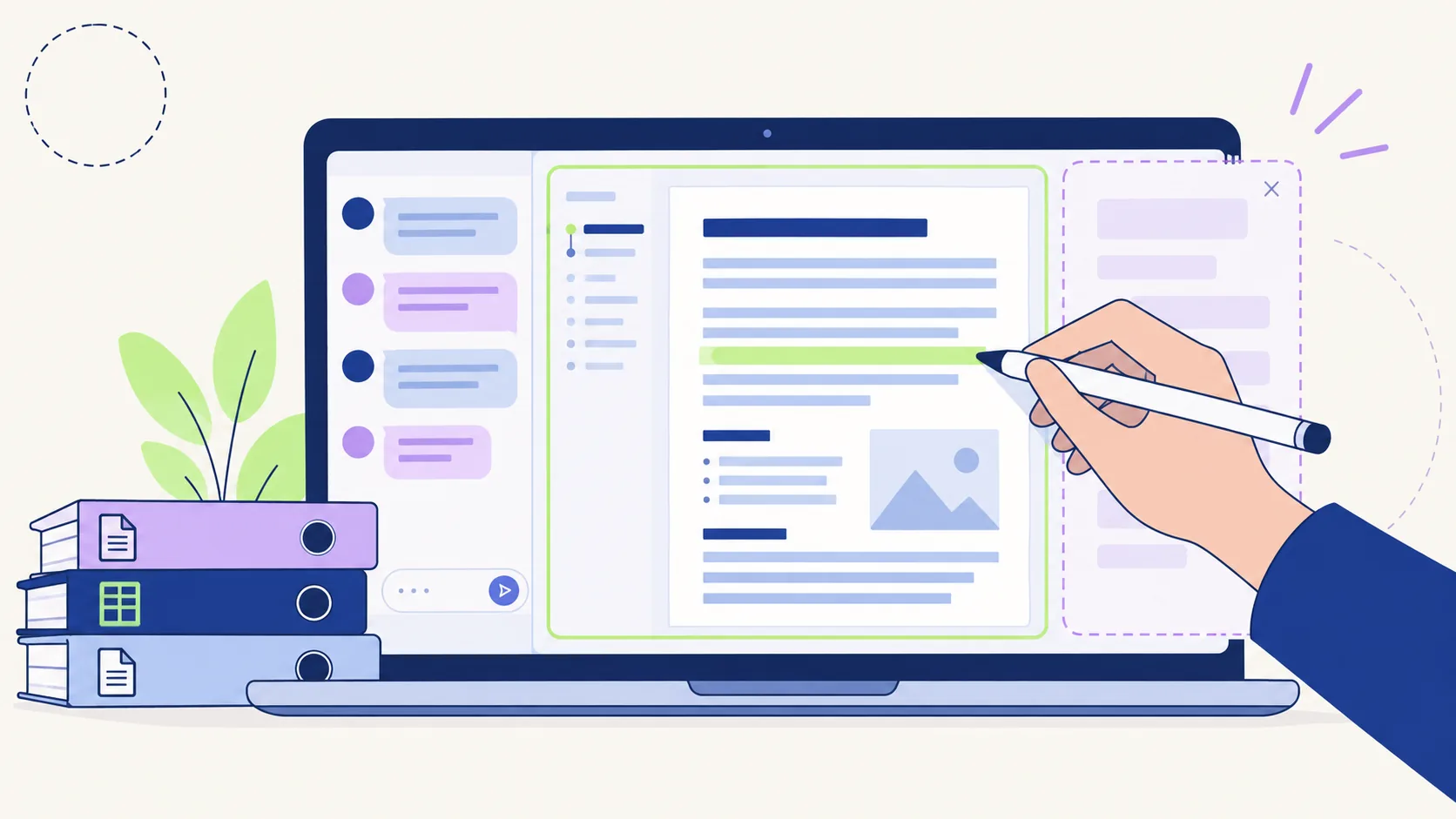
Vous cherchez le panneau Canvas dans ChatGPT et il ne s’ouvre plus. Rien n’est cassé sur votre compte : OpenAI l’a retiré de ses modèles actuels fin mai 2026, dans une simple note de mise à jour, sans annonce dédiée. Beaucoup d’utilisateurs l’ont découvert en pleine rédaction. Canvas a laissé place aux blocs d’écriture et aux blocs de code, intégrés directement dans les réponses, qui ont gagné depuis un éditeur plein écran, une bibliothèque de documents et un aperçu du code. Ce guide explique ce qui a changé, comment retrouver une méthode de travail aussi efficace qu’avec Canvas, et ce que les nouveaux outils font moins bien.
Si vous découvrez ChatGPT, commencez par notre guide complet de ChatGPT. Pour organiser un travail de rédaction au long cours, voyez aussi notre tutoriel ChatGPT Projects.
En bref
OpenAI a lancé Canvas en octobre 2024 : un panneau qui s’ouvrait à droite de la conversation et gardait votre document sous les yeux pendant que vous échangiez avec ChatGPT. Vous pouviez sélectionner un paragraphe, demander une retouche ciblée, ajuster la longueur avec un curseur ou revenir à une version antérieure. Pour le code, il proposait une relecture, l’ajout de commentaires et le portage vers un autre langage.
Le 28 mai 2026, en publiant une mise à jour de GPT-5.5 Instant, OpenAI a indiqué que Canvas ne serait plus disponible dans GPT-5.5 Instant ni dans GPT-5.5 Thinking. Les abonnés payants pouvaient encore l’utiliser pour une durée limitée en choisissant un modèle hérité, jusqu’au retrait de ces modèles. Ce retrait s’est enchaîné cet été : GPT-4.5 a quitté ChatGPT le 26 juin et o3 le 26 août. Plusieurs guides spécialisés considèrent o3 comme le dernier modèle hérité qui permettait encore d’ouvrir Canvas (PromptPeak, août 2026).
Autre signal clair : la page d’aide officielle consacrée à Canvas renvoie aujourd’hui une erreur 404 (constat du 16 septembre 2026). Elle a laissé place à un article sur les blocs d’écriture et les blocs de code.
OpenAI n’a pas publié d’explication détaillée. La note du 28 mai présente simplement les blocs comme la nouvelle façon d’écrire et de coder dans la conversation. La logique produit se lit dans les mises à jour suivantes : l’éditeur de documents s’installe dans le fil de la conversation, la Bibliothèque devient l’endroit où l’on range ses fichiers, et les livrables complets (tableur, présentation, rapport mis en forme) passent par ChatGPT Work.
Tous les utilisateurs n’ont pas apprécié. Des rédacteurs ont regretté publiquement la frontière nette que Canvas posait entre « corrige ce paragraphe » et « réécris tout » (M. Ballard, juin 2026). La critique est fondée. Elle se contourne, on le verra, avec une façon de formuler les demandes.
Un bloc d’écriture est une zone éditable qui apparaît dans la réponse de ChatGPT. Selon l’aide OpenAI, ChatGPT y place les textes que vous êtes susceptible de retravailler ou de réutiliser : e-mail, message, publication, document. Vous pouvez aussi le demander explicitement (« transforme ces notes en document d’une page »).
FORMATION CHATGPT · ENTREPRISES
Gardez une méthode de rédaction qui suit les évolutions de ChatGPT
Structurez un document, demandez des retouches précises et contrôlez la version finale. Formez votre équipe à produire des écrits professionnels avec les fonctions de ChatGPT accessibles dans votre environnement.
Proactive Academy
Dans un bloc d’écriture, vous pouvez, selon votre plan et votre appareil :
La mise en forme reste simple : gras, italique, titres, liens, listes à puces et numérotées, cases à cocher. Vos modifications s’enregistrent avec la conversation après un court délai, et ChatGPT repart de la dernière version quand vous lui demandez une suite. Exception à connaître : dans une conversation temporaire, les modifications peuvent ne pas être conservées.
La mise à jour du 8 juin a étendu les blocs d’écriture aux travaux longs : dissertations, cahiers des charges, rapports, articles de blog, notes. Un document long s’ouvre dans un éditeur plein écran avec une mise en page plus large, des titres plus nets, une table des matières et un bouton de téléchargement.
C’est ici que l’on retrouve l’essentiel de l’expérience Canvas : un document isolé du fil de discussion, sur lequel on travaille section par section. La différence tient à l’aller-retour. Pour demander une retouche à ChatGPT, on revient à la conversation, et chaque révision complète arrive sous forme d’un nouveau bloc.
Canvas avait un défaut rarement cité : un document restait enfermé dans la conversation où il était né. La Bibliothèque corrige ce point. Depuis juin, vous pouvez surligner un passage d’une réponse et choisir « Start writing » pour le transformer en document, ou l’enregistrer directement dans la Bibliothèque. Depuis août, le menu « Add from library » permet de réinjecter un fichier enregistré dans une nouvelle conversation sans le téléverser à nouveau, et le texte collé depuis Google Docs garde ses titres, listes et liens.
Pour les abonnés Plus et au-delà, la Bibliothèque se connecte aussi à Google Drive (depuis le 13 août), puis à Box, Dropbox et SharePoint (depuis le 10 septembre). Vous pouvez garder un Google Doc ouvert à côté de la conversation et, quand c’est autorisé, laisser ChatGPT mettre à jour le fichier source. Pour un travail d’équipe, c’est souvent plus utile que Canvas ne l’a jamais été : le document vit dans l’outil de l’entreprise, pas dans ChatGPT.
ChatGPT place le code dans un bloc séparé du reste de la réponse. Depuis la mise à jour du 19 février 2026, ces blocs sont interactifs. Selon l’aide OpenAI, vous pouvez :
L’aperçu et l’exécution tournent dans un environnement isolé. Si un aperçu a besoin de ressources externes, ChatGPT peut vous demander l’autorisation de s’y connecter, et les administrateurs d’un espace de travail peuvent couper l’exécution de code. Depuis février, les schémas et graphiques produits dans un bloc de code s’exportent aussi en image.
Le bouton de téléchargement propre à Canvas n’a pas d’équivalent systématique. Pour récupérer une page HTML, le plus simple reste de copier le code et de l’enregistrer dans un fichier index.html avec un éditeur de texte.
| Critère | Canvas (jusqu’en mai 2026) | Blocs d’écriture et de code (aujourd’hui) |
|---|---|---|
| Position du document | Panneau fixe à droite de la conversation | Dans la réponse, ou en plein écran |
| Nouvelle révision | Mise à jour du même document | Souvent un nouveau bloc dans le fil |
| Retouche ciblée | Sélection + consigne | Sélection + consigne |
| Raccourcis prêts à l’emploi | Longueur, niveau de lecture, finition, emojis ; relecture, logs, commentaires, portage | Aucun menu dédié : tout passe par la consigne |
| Historique | Retour aux versions antérieures | Annuler et rétablir les dernières retouches IA |
| Rangement | Dans la conversation uniquement | Bibliothèque, Google Drive, Box, Dropbox, SharePoint |
| Téléchargement | Oui (code par langage) | Oui pour les documents longs ; copie pour le code |
| Aperçu du code | HTML et React | HTML, React, SVG, Mermaid, Vega |
| Exécution | Python | Python |
Sources : aide OpenAI sur les blocs et notes de version ChatGPT, consultées le 16 septembre 2026. Les actions disponibles varient selon le plan, l’appareil, les réglages de l’espace de travail et le déploiement.
Deux pertes méritent d’être nommées. La première est le document fixe : dans une longue conversation, le bloc d’écriture remonte dans le fil au fur et à mesure des échanges. La seconde tient aux raccourcis. Canvas proposait un curseur de longueur et un curseur de niveau de lecture. Il faut maintenant formuler la demande. C’est un peu plus lent au début, et nettement plus précis ensuite.
Voici la démarche que nous utilisons en formation pour un rapport, un livre blanc ou un support pédagogique de plusieurs pages.
Créez un projet dédié et chargez-y vos références : brief, charte éditoriale, plan validé, sources. Ajoutez des instructions de projet courtes (public, ton, longueur, règles de mise en forme). Chaque conversation du projet repart de ce cadre, ce qui évite de tout réexpliquer. Notre tutoriel Projects détaille la configuration.
Inutile d’écrire « ouvre un canvas ». Demandez directement le livrable, avec son format :
Rédige la section 2 du rapport (environ 600 mots) sous forme de document éditable.
Appuie-toi uniquement sur les fichiers du projet.
Structure : un titre, trois sous-parties, une conclusion de deux phrases.
Ton : professionnel, vouvoiement, pas de jargon non défini.
ChatGPT place alors le texte dans un bloc d’écriture. Ouvrez-le en plein écran dès qu’il dépasse une page.
Rédigez une section par demande, pas le document entier d’un coup. Vous gardez la main sur la structure, et chaque bloc reste assez court pour être relu sérieusement.
Sélectionnez le passage à modifier et donnez une consigne limitée. Pour éviter que ChatGPT réécrive ce que vous n’avez pas demandé, ajoutez une contrainte explicite :
Raccourcis uniquement le deuxième paragraphe à 60 mots.
Ne modifie aucune autre phrase du document.
C’est la réponse directe à la critique la plus fréquente depuis la disparition de Canvas. La phrase « ne modifie rien d’autre » fait une vraie différence.
Enregistrez chaque section validée dans la Bibliothèque, ou travaillez directement dans un Google Doc ouvert à côté de la conversation si votre plan le permet. Assemblez ensuite dans votre traitement de texte habituel, où se feront la mise en page finale et la relecture humaine.
Les dix raccourcis de Canvas n’existent plus sous forme de boutons. Ils se remplacent très bien par des consignes courtes, à garder dans un fichier ou dans les instructions de votre projet.
Pour l’écriture :
| Ancien raccourci | Consigne équivalente |
|---|---|
| Suggérer des modifications | « Relis ce document et liste tes suggestions numérotées, sans modifier le texte. » |
| Ajuster la longueur | « Ramène ce document à 400 mots en gardant tous les arguments. » |
| Niveau de lecture | « Réécris ce passage pour un lecteur non spécialiste, sans perdre les chiffres. » |
| Finition | « Corrige uniquement l’orthographe, la grammaire et la ponctuation. » |
| Emojis | « Adapte ce texte pour LinkedIn, avec deux emojis maximum. » |
Pour le code :
| Ancien raccourci | Consigne équivalente |
|---|---|
| Relire le code | « Relis ce code et signale les problèmes ligne par ligne, sans le réécrire. » |
| Ajouter des logs | « Ajoute des messages de journalisation aux étapes clés, sans autre changement. » |
| Commenter | « Ajoute des commentaires uniquement sur les fonctions non évidentes. » |
| Corriger les bugs | « Trouve la cause de cette erreur, explique-la, puis propose un correctif minimal. » |
| Porter dans un autre langage | « Traduis ce script Python en JavaScript et signale ce qui ne se transpose pas. » |
Ces consignes ont un avantage sur les anciens boutons : vous précisez ce qui ne doit pas bouger. Pour aller plus loin sur la construction des demandes, voyez notre guide du prompt engineering.
Les blocs d’écriture conviennent aux textes que vous allez retravailler vous-même. Pour un livrable fini et mis en forme (rapport Word, présentation, tableur), ChatGPT Work est l’outil prévu par OpenAI depuis le 9 juillet 2026 : il rassemble le contexte de vos fichiers et applications, puis produit le document complet. Sur les plans compatibles, il peut tourner avec GPT-6 Astra, particulièrement à l’aise pour suivre un gabarit d’entreprise (voir notre article sur GPT-6).
💡 À ne pas confondre avec un agent IA : un bloc d’écriture reste un assistant qui répond à une demande à la fois. ChatGPT Work, lui, enchaîne plusieurs étapes en autonomie pour livrer un document fini. Pour découvrir les agents IA autonomes (qui exécutent plusieurs étapes en chaîne), voir notre cocon Agents IA.
Une confusion revient souvent : ChatGPT Sites n’est pas le successeur de Canvas. Sites sert à publier un site ou une petite application hébergée. Pour prototyper une page, le bloc de code et son aperçu suffisent.
Quatre limites sont à connaître avant d’y confier un travail important.
Le document défile avec la conversation. Après une dizaine d’échanges, le bloc d’origine est loin dans le fil. Ouvrez l’éditeur plein écran et relancez une nouvelle conversation par grande section si nécessaire.
Les révisions complètes créent de nouveaux blocs. Si vous demandez « réécris tout », vous obtenez un second bloc, pas une nouvelle version du premier. Pour garder une seule version de référence, enregistrez-la dans la Bibliothèque.
Pas de coédition entre personnes. Comme Canvas avant eux, les blocs servent à travailler avec l’IA, pas à plusieurs humains en même temps. Pour écrire à plusieurs, gardez Google Docs ou Word, et connectez-les à la Bibliothèque quand votre plan le permet.
Des fonctions variables selon les comptes. L’aide OpenAI prévient que les actions disponibles dépendent du plan, de l’appareil, des réglages de l’espace de travail et du déploiement. Dans une entreprise, vérifiez ce que l’administrateur a activé avant de former les équipes.
La disparition de Canvas a surtout pénalisé les utilisateurs qui comptaient sur les boutons. Ceux qui savaient formuler une consigne précise ont à peine senti la différence. C’est la leçon à retenir pour la suite : les interfaces changent tous les trois ou quatre mois, les méthodes de rédaction assistée restent. Une formation à la production documentaire avec ChatGPT gagne donc à porter sur le brief, le découpage et la relecture plutôt que sur l’emplacement des menus.
Non, pas dans les modèles actuels. OpenAI a retiré Canvas de GPT-5.5 Instant et GPT-5.5 Thinking le 28 mai 2026, et aucun réglage ne permet de le remettre. Les abonnés payants pouvaient encore y accéder par des modèles hérités pendant une période limitée, mais ces modèles ont été retirés au cours de l’été, o3 en dernier le 26 août. Les modèles sortis depuis (GPT-5.6, puis GPT-6 Astra) fonctionnent avec les blocs d’écriture et de code. Si vous voyez encore une option Canvas quelque part, par exemple dans les réglages d’un ancien GPT personnalisé, ne construisez pas de méthode de travail dessus : les GPT personnalisés sont eux aussi en cours de retrait.
C’est une zone de texte éditable placée dans la réponse de ChatGPT, prévue pour les contenus que vous allez retravailler : e-mails, messages, publications, documents. Vous pouvez modifier le texte vous-même, sélectionner un passage pour demander une retouche, annuler les dernières modifications de l’IA, ouvrir le bloc en plein écran et l’enregistrer dans votre Bibliothèque. Depuis le 8 juin 2026, les blocs d’écriture couvrent aussi les documents longs, avec une table des matières et un bouton de téléchargement. Vos modifications sont enregistrées avec la conversation et ChatGPT s’appuie sur la dernière version pour la suite.
Oui, les blocs d’écriture et de code sont intégrés aux réponses de ChatGPT sur tous les plans. OpenAI précise toutefois que les actions disponibles varient selon le plan, l’appareil et le déploiement. Certaines fonctions liées sont réservées aux plans payants : l’envoi direct d’e-mails depuis la conversation (Plus, Pro, Business, Enterprise avec Gmail ou Outlook connecté) et l’ouverture de fichiers Google Drive, Box, Dropbox ou SharePoint dans la Bibliothèque. La Bibliothèque elle-même est accessible au plan gratuit, avec 500 Mo de stockage. Notre comparatif gratuit ou Plus détaille les autres différences.
Ouvrez la conversation d’origine dans votre historique et vérifiez ce qui s’affiche. OpenAI n’a pas publié de procédure dédiée aux anciens Canvas, et l’affichage peut varier selon les comptes. La démarche la plus sûre consiste à copier le contenu que vous retrouvez dans un document de votre traitement de texte, ou à le coller dans une nouvelle conversation pour le transformer en bloc d’écriture enregistrable dans la Bibliothèque. Pour les documents importants, n’attendez pas : un historique de conversation n’est pas un espace d’archivage.
Oui. Les blocs de code permettent d’exécuter du Python et de lire le résultat dans une console, dans un environnement isolé. Ils affichent aussi un aperçu pour les pages HTML, les composants React, les images SVG, les diagrammes Mermaid et les graphiques Vega. L’exécution reste réservée au Python : pour un script JavaScript côté serveur, Java ou C++, il faudra l’exécuter ailleurs. Dans un espace de travail d’entreprise, l’administrateur peut désactiver l’exécution de code et l’accès réseau des aperçus. Pour un développement plus lourd, Codex est l’outil prévu par OpenAI.
Pour la plupart des documents, GPT-5.6 Sol avec un niveau de réflexion Medium ou High donne de bons résultats sur les plans payants, et GPT-5.6 Luna couvre les besoins courants sur le plan gratuit. Pour un livrable complexe qui doit suivre un gabarit précis et s’appuyer sur de nombreuses sources, GPT-6 Astra dans ChatGPT Work est plus adapté, au prix d’une consommation de quota plus rapide. Le choix du modèle compte moins que le découpage : une section par demande reste la meilleure garantie de qualité, quel que soit le modèle. Notre historique des modèles ChatGPT retrace les changements de version.
Pas en coédition. Un bloc d’écriture sert à travailler avec l’IA dans votre conversation. Pour partager des contenus, deux solutions existent : les projets partagés, où les membres voient les conversations et les fichiers, et le partage de fichiers et dossiers de la Bibliothèque, disponible depuis septembre 2026 avec des droits lecteur ou éditeur. Pour une vraie écriture à plusieurs mains, la méthode la plus fiable reste un Google Doc ou un document SharePoint connecté à la Bibliothèque : chacun écrit dans l’outil de l’entreprise, et ChatGPT aide à résumer, comparer ou reformuler.
Canvas a marqué une étape utile, en montrant qu’on pouvait travailler un document avec l’IA plutôt que de lui commander un texte d’un bloc. Sa disparition oblige à changer d’habitude, pas à renoncer à la méthode : un cadre posé dans un projet, une section par demande, des retouches ciblées avec une consigne explicite, et un rangement dans la Bibliothèque ou dans vos outils habituels. Sur ce terrain, les blocs d’écriture font jeu égal avec Canvas, et la connexion aux documents de l’entreprise les rend plus pratiques pour les équipes. Pour que vos collaborateurs suivent ces évolutions sans repartir de zéro à chaque mise à jour, notre parcours IA générative qui intègre les dernières évolutions de ChatGPT, certifié Qualiopi et finançable par votre OPCO, s’appuie sur vos propres documents.


28 septembre 2026
Intelligence Artificielle – IA

28 septembre 2026
Intelligence Artificielle – IA
28 septembre 2026
Intelligence Artificielle – IA
Laisser un commentaire