


Écrit par
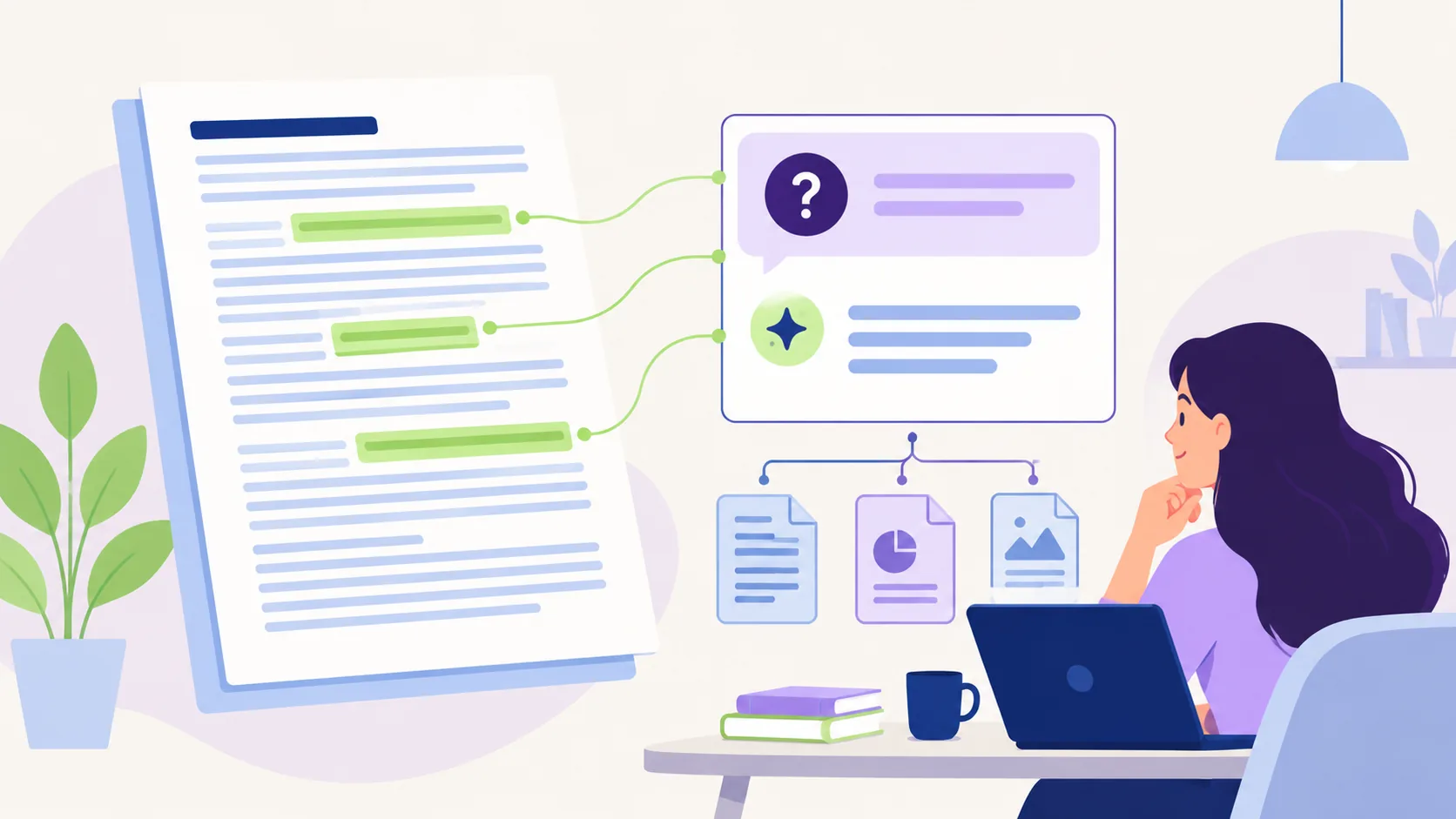
Assistant IA Acrobat : voilà l’outil qui change la façon de traiter un rapport de 80 pages à lire avant une réunion, un appel d’offres de 200 pages à décortiquer ou un contrat dont il faut extraire les conditions de paiement. Le PDF reste le format de référence des documents professionnels, et le plus pénible à exploiter. L’Assistant IA Acrobat répond à ce problème : il résume un document en un clic, répond à vos questions en citant les passages sources, et travaille sur plusieurs documents à la fois. Disponible en français depuis septembre 2024, il s’ajoute en option à un abonnement Acrobat, y compris au lecteur gratuit. Ce guide explique ce qu’il fait vraiment, ce qu’il coûte, comment l’utiliser et ce qu’Adobe promet sur vos données.
Cet article fait partie de notre guide de l’IA bureautique.
Réponse courte : à quoi sert l’Assistant IA d’Acrobat ? Il résume vos documents, répond à vos questions en citant les sources, compare plusieurs documents et repère les éléments clés d’un contrat, directement dans Acrobat ou dans le lecteur Adobe. Il fonctionne en français, s’ajoute en option à une formule Acrobat (ou est inclus dans Acrobat Studio, à 30,24 € TTC par mois), et, selon Adobe, n’utilise pas vos documents pour entraîner ses modèles.
En bref
Le résumé génératif produit un plan du document, avec des titres et des points clés par section. Sur un rapport long, c’est le moyen le plus rapide de savoir s’il faut le lire en entier, et quelles pages ouvrir en priorité.
Vous interrogez le document en langage naturel : « Quelles sont les conditions de paiement ? », « Qui est cité dans ce rapport et à quel titre ? », « Résume cette présentation pour que mon responsable la lise en une minute ». L’assistant répond en citant les passages d’origine, ce qui permet de vérifier chaque affirmation. Il propose aussi des questions de suivi.
Depuis 2024, l’assistant traite une sélection de documents (jusqu’à une dizaine) pour identifier des thèmes, des tendances et des différences, puis produire une synthèse commune. C’est utile quand l’information est éclatée entre un rapport, une présentation et un compte rendu.
Adobe a ajouté en 2025 une intelligence contractuelle : l’assistant reconnaît un document contractuel, met en avant les termes clés et permet de comparer plusieurs contrats pour repérer les différences et les incohérences (Schneider IT Management).
À partir du contenu analysé, l’assistant rédige un résumé pour un e-mail, des points pour une présentation ou une note de synthèse. Sur mobile, il accepte des consignes dictées à la voix.
Les langues. L’Assistant IA traite les documents et accepte les prompts en français depuis septembre 2024. Adobe indique prendre en charge l’anglais, le français, l’allemand, l’italien, l’espagnol et le portugais, avec d’autres langues annoncées pour les versions suivantes.
Les formats. PDF, documents Word, présentations PowerPoint, fichiers texte et RTF ; les fichiers non-PDF sont convertis pour le traitement. Les documents numérisés sont également reconnus.
Les applications. L’assistant fonctionne dans Acrobat sur ordinateur, dans le navigateur et sur mobile, ainsi que dans le lecteur Adobe gratuit et dans Adobe Scan. Il suppose une version récente liée à un abonnement : selon les revendeurs, les licences perpétuelles d’Acrobat, y compris les éditions 2020 et 2024, n’y donnent pas accès.
Acrobat Studio. Lancée en août 2025, cette offre réunit Acrobat Pro, l’Assistant IA, les PDF Spaces (des espaces collaboratifs qui regroupent fichiers et liens) et Adobe Express Premium. Elle permet de créer des assistants personnalisés avec vos propres consignes. Proposée uniquement en anglais au lancement (Blog du Modérateur), elle figure désormais sur le site français, en formules particuliers et équipes.
| Offre | Particuliers (TTC) | Équipes (HT, par licence) | Ce que vous obtenez |
|---|---|---|---|
| Lecteur Adobe | Gratuit | Non concerné | Lecture et annotation, avec quelques requêtes d’essai de l’Assistant IA |
| Acrobat Standard | 18,14 € par mois | 16,80 € par mois | Modifier, remplir et signer des PDF et des formulaires |
| Acrobat Pro | 23,99 € par mois | 23,99 € par mois | Toutes les fonctions avancées de modification, conversion, protection et signature |
| Acrobat Studio | 30,24 € par mois | 30,24 € par mois | Acrobat Pro, plus les PDF Spaces, l’Assistant IA d’Acrobat et Adobe Express Premium |
| Option Assistant IA | À ajouter à une formule Acrobat | Selon la formule | L’assistant seul, en complément d’un abonnement existant ou du lecteur gratuit |
Prix relevés sur la page Acrobat d’Adobe France le 18 septembre 2026, pour un abonnement annuel avec facturation mensuelle. Les tarifs particuliers sont affichés TTC, les tarifs équipes HT par licence. Adobe fait évoluer ses prix régulièrement : vérifiez le montant au moment de souscrire.
Le cas de l’option Assistant IA. Adobe la propose en complément d’une formule Acrobat, au moment du paiement. Son montant dépend du profil : 2,00 € TTC par mois sur les offres destinées à la communauté étudiante et au corps enseignant, et un tarif affiché au moment du règlement pour les autres, annoncé à 6,04 € TTC par mois lors du lancement en français en 2024. Si vous voulez l’assistant sans arbitrage, Acrobat Studio l’inclut déjà.
Ce qu’il faut retenir :
Ouvrez le PDF dans Acrobat ou dans le lecteur, puis utilisez le résumé génératif. Vous obtenez un plan avec les points clés par section : parcourez-le avant toute lecture détaillée.
Une bonne question tient en une phrase, vise une information précise et demande la source. Évitez les demandes trop larges (« parle-moi de ce document ») : elles produisent des réponses vagues, difficiles à vérifier. Préférez une série de questions courtes, du général au détail.
Posez vos questions dans la barre de l’assistant, en une phrase claire. Quelques exemples utiles :
Résume ce rapport en 10 points, en citant les pages.
Quelles sont les conditions de paiement et les pénalités de retard ?
Quels engagements sont pris par le prestataire, et à quelles échéances ?
Quelles données chiffrées figurent dans ce document ? Donne la page de chacune.
Ce document mentionne-t-il des obligations de formation ? Si oui, lesquelles ?C’est l’étape à ne jamais sauter. Cliquez sur les sources citées et relisez les passages d’origine, surtout pour les chiffres, les dates et les engagements contractuels.
Sélectionnez les documents à analyser ensemble (un appel d’offres, son règlement de consultation et un compte rendu de réunion, par exemple), puis demandez une synthèse des points communs et des différences.
Demandez un résumé pour un e-mail, une note pour votre direction ou des points pour une présentation, puis retravaillez le texte : le style de l’IA demande presque toujours une reprise.
Enregistrez la synthèse à côté du document d’origine, avec la date et la version analysée. Une synthèse sans référence au document source perd toute valeur quelques mois plus tard.
Organisme de formation. Décortiquer un cahier des charges d’appel d’offres, retrouver les exigences d’un référentiel qualité, comparer deux versions d’un programme, préparer une réponse à un financeur à partir de plusieurs documents.
Direction et gestion. Lire un rapport d’activité, un bilan ou une étude sectorielle en repérant d’abord l’essentiel, puis en vérifiant les passages qui comptent.
Juridique et achats. Extraire les conditions de paiement, les clauses de résiliation et les responsabilités d’un contrat, comparer plusieurs offres de prestataires.
Ressources humaines. Synthétiser une convention collective ou un accord d’entreprise, retrouver un article précis, préparer une réponse argumentée.
Recherche et veille. Croiser plusieurs publications ou rapports, en gardant les citations pour vérifier chaque affirmation.
Assistanat de direction. Préparer un dossier de réunion à partir de plusieurs pièces jointes, produire une note d’une page pour un dirigeant pressé, retrouver une décision dans un compte rendu de plusieurs dizaines de pages.
Comptabilité et finance. Repérer les postes clés d’un rapport financier, extraire les échéances et les montants d’un document, comparer deux versions d’un budget. Les chiffres extraits se recontrôlent toujours dans le document d’origine.
Cas particulier : les documents numérisés. Beaucoup de documents reçus par courrier ou scannés restent des images. L’assistant sait les traiter, mais la qualité du scan conditionne le résultat : préférez une numérisation nette, sans page de travers, et vérifiez systématiquement les chiffres extraits d’un tableau scanné.
Exemple concret. Une responsable pédagogique reçoit un cahier des charges de 120 pages pour un marché de formation. Elle lance le résumé, obtient le plan général, puis pose cinq questions : durée attendue, public visé, modalités d’évaluation, exigences de certification, critères de sélection. En vingt minutes, elle sait si la structure peut répondre, et sur quels points l’offre devra être argumentée. Elle vérifie ensuite les cinq passages cités avant de lancer la rédaction de la réponse.
C’est l’un des arguments d’Adobe face aux assistants généralistes.
Ce que cela ne dispense pas de faire : vérifier le lieu de traitement des données et les sous-traitants mobilisés, faire examiner les conditions par votre DPO avant de traiter des documents contenant des données personnelles, et éviter d’analyser des documents confidentiels sur un compte personnel.
La formation des équipes. L’article 4 de l’AI Act, dans sa version modifiée par le Digital Omnibus en vigueur depuis le 27 juillet 2026, demande aux organisations d’agir pour développer la maîtrise de l’IA de leur personnel (lawandtechnology.eu). Apprendre à poser une question précise et à vérifier une citation en fait partie.
💡 À ne pas confondre avec un agent IA : l’Assistant IA répond à vos demandes sur les documents que vous ouvrez. Les assistants personnalisés d’Acrobat Studio, configurés avec vos propres consignes, restent dans cette logique d’aide à la demande. Les agents IA, eux, enchaînent plusieurs étapes en autonomie. Pour les découvrir, voir notre cocon Agents IA.
L’outil s’installe vite, mais quelques décisions évitent les déconvenues.
1. Identifier les profils concernés. Inutile d’équiper tout le monde : ciblez ceux qui traitent régulièrement des documents longs (réponses aux appels d’offres, qualité, juridique, direction, achats).
2. Choisir le bon socle. L’assistant fonctionne avec le lecteur gratuit, ce qui permet d’équiper des personnes qui n’ont pas besoin d’Acrobat complet. Pour celles qui modifient et signent des PDF, un abonnement Acrobat reste nécessaire.
3. Gérer les licences en console. En entreprise, l’attribution et le retrait des licences passent par la console d’administration Adobe, ce qui facilite le suivi et les entrées-sorties de collaborateurs.
4. Écrire trois règles simples. Par exemple : les documents contenant des données personnelles ne sont analysés que sur un compte professionnel ; toute affirmation reprise dans un livrable est vérifiée dans le document source ; les synthèses sont archivées avec la version du document analysé.
5. Former en une heure. Poser une question précise, lire une citation, croiser plusieurs documents : l’essentiel s’apprend vite, et c’est ce qui sépare un usage utile d’un gadget.
6. Mesurer. Comparez le temps passé sur deux ou trois dossiers types avant et après. C’est le seul chiffre qui justifie l’abonnement auprès d’une direction.
C’est une option payante de plus. Si vous payez déjà un assistant généraliste capable de lire des PDF, l’intérêt se discute : l’avantage d’Acrobat est de travailler là où sont vos documents, avec des citations précises.
Les documents très volumineux ont des limites. Adobe plafonne la taille des fichiers et le nombre de pages traités (de l’ordre de 100 Mo et 600 pages par document selon les analyses publiées), et encadre le nombre de requêtes pour garantir un usage équitable.
La qualité dépend du document. Un PDF scanné de mauvaise qualité, un tableau complexe ou une mise en page en colonnes multiples donnent des résultats moins fiables.
Les réponses restent à vérifier. Même sourcées, elles peuvent mal interpréter une clause ou passer à côté d’une exception. Sur un contrat, l’IA prépare la lecture d’un juriste, elle ne la remplace pas.
Les licences perpétuelles sont exclues. Les versions achetées une fois pour toutes, y compris les éditions 2020 et 2024, n’ouvrent pas l’accès à l’assistant : il faut un abonnement et un compte Adobe connecté.
L’assistant ne modifie pas le document. Il lit, résume et explique, mais ne corrige pas un PDF, ne le traduit pas intégralement et ne remplace pas les outils d’édition d’Acrobat. Pour transformer un document, vous restez dans les fonctions classiques du logiciel.
Le gain dépend de votre volume documentaire. Sur quelques PDF courts par mois, l’abonnement ne se justifie pas ; sur des dossiers de plusieurs dizaines de pages chaque semaine, il se rentabilise rapidement.
Acrobat Studio reste une offre récente. Elle est proposée sur le site français, mais certaines de ses fonctions ont d’abord été lancées en anglais : vérifiez ce qui est disponible en français avant de la retenir.
Pour tirer parti de ces outils sur vos propres dossiers, notre atelier d’analyse documentaire assistée par l’IA travaille à partir de vos documents réels.
Non. Il s’agit d’une option payante, proposée en complément d’un abonnement Acrobat ou du lecteur Adobe gratuit. Son montant dépend du profil : 2,00 € TTC par mois pour la communauté étudiante et le corps enseignant, un tarif affiché au moment du règlement pour les autres (6,04 € TTC par mois lors du lancement en français en 2024). Adobe accorde un petit nombre de requêtes gratuites pour tester le service, et l’offre Acrobat Studio (30,24 € TTC par mois) inclut l’assistant dans un abonnement plus complet.
Oui, depuis le 18 septembre 2024. Il traite les documents en français et accepte les prompts rédigés en français, sur ordinateur, sur le web et sur mobile. Adobe indique prendre en charge l’anglais, le français, l’allemand, l’italien, l’espagnol et le portugais, avec d’autres langues prévues dans les versions suivantes.
Des PDF, mais aussi des documents Word, des présentations PowerPoint, des fichiers texte et RTF, qui sont convertis pour le traitement. Les documents numérisés sont également pris en charge. L’assistant peut travailler sur plusieurs documents à la fois pour en tirer une synthèse commune, avec des limites de taille et de nombre de pages par document.
Selon Adobe, non : le contenu des clients ne sert pas à entraîner ses modèles d’IA générative, les documents ne sont pas indexés, et l’assistant n’accède qu’aux documents que vous lui fournissez. Pour un usage professionnel, faites néanmoins examiner les conditions et le lieu de traitement par votre DPO, en particulier si vos documents contiennent des données personnelles.
Oui. Adobe propose l’Assistant IA sur ordinateur, dans le navigateur et sur les applications mobiles, ainsi que dans Adobe Scan. Sur mobile, il est même possible de dicter ses questions à la voix, ce qui est pratique pour parcourir un document en déplacement avant une réunion. L’abonnement est le même : une seule option couvre les différents appareils.
Oui. Adobe encadre le nombre de requêtes par utilisateur pour garantir un usage équitable, et applique des limites de taille et de nombre de pages par document. Seules les demandes qui produisent une réponse sont comptabilisées. Pour un usage professionnel courant (quelques dossiers par semaine), ces limites passent inaperçues ; elles peuvent se sentir sur une analyse massive de documents volumineux.
Un assistant généraliste peut lire un PDF que vous lui envoyez, souvent avec de bons résultats. L’Assistant IA d’Acrobat travaille là où se trouvent déjà vos documents, cite systématiquement les passages sources et propose des fonctions propres aux documents, comme l’analyse de contrats ou la comparaison. Le choix dépend donc de vos habitudes et de vos règles internes sur les données.
Oui. Adobe a ajouté une intelligence contractuelle qui reconnaît les documents contractuels, met en avant les termes clés et permet de comparer plusieurs contrats pour repérer différences et incohérences. C’est une aide à la lecture : les conclusions doivent être vérifiées dans le texte d’origine, et un contrat engageant reste du ressort d’un professionnel du droit.
C’est l’offre supérieure d’Adobe, lancée en août 2025, qui réunit Acrobat Pro, l’Assistant IA, des espaces collaboratifs appelés PDF Spaces et Adobe Express Premium, à 30,24 € TTC par mois pour les particuliers. Elle permet aussi de créer des assistants personnalisés avec des consignes propres à votre métier. Certaines de ses fonctions ayant d’abord été lancées en anglais, vérifiez ce qui est disponible en français avant de la retenir.
Au final, l’Assistant IA d’Acrobat ne cherche pas à remplacer les assistants généralistes : il apporte l’IA là où vos documents se trouvent déjà, avec des réponses sourcées et des fonctions pensées pour les contrats et les rapports. Pour les métiers qui passent leurs journées dans les PDF, l’option se rentabilise en quelques dossiers. Reste la règle commune à tous ces outils : vérifier les citations, éviter les documents confidentiels sur un compte personnel, et garder la décision humaine. Pour former vos équipes à l’analyse documentaire assistée par l’IA, notre parcours IA générative pour exploiter vos documents plus vite, certifié Qualiopi et finançable par votre OPCO, part de vos dossiers réels.


25 septembre 2026
Intelligence Artificielle – IA

25 septembre 2026
Intelligence Artificielle – IA
25 septembre 2026
Intelligence Artificielle – IA
Laisser un commentaire