


Écrit par
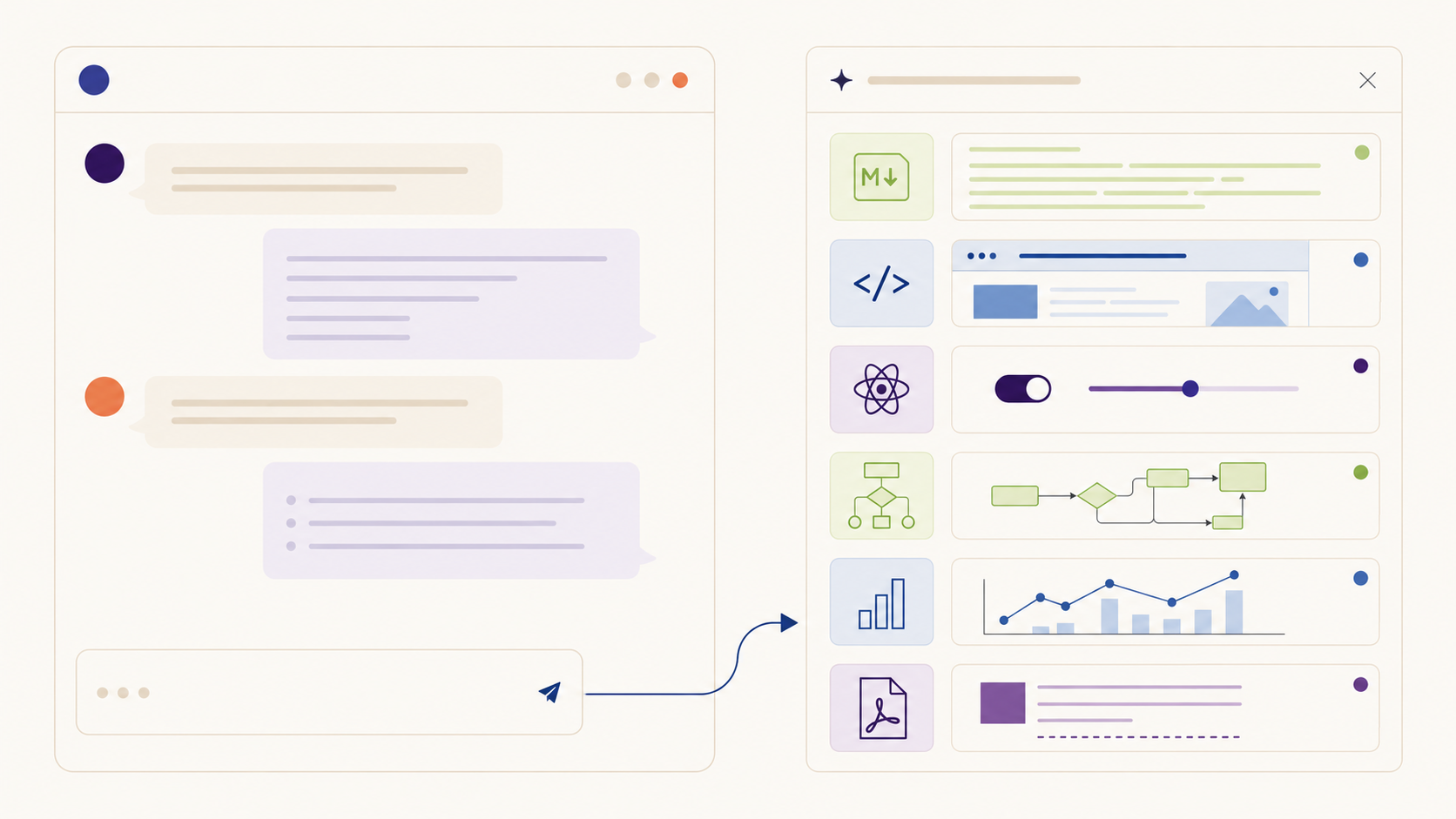
Demandez une note de synthèse à Claude, et vous obtenez un document que vous pouvez modifier, exporter en Word et partager par lien. Demandez un support de réunion, et il produit une présentation prête pour PowerPoint. C’est le principe des artefacts : transformer une réponse en livrable. Introduits en juin 2024, ils ont changé d’échelle à la rentrée 2026. Annoncés le 16 septembre et déployés progressivement, Claude Docs, Claude Slides et Claude Design sont ouverts à toutes les offres, gratuite comprise. Deux modèles en bêta, Dashboards et Motion, complètent désormais l’offre, avec de nouvelles règles de partage. Ce guide explique ce que vous pouvez créer, avec quelle offre, comment le modifier, le partager et le garder sous contrôle. Il est à jour au 22 octobre 2026.
Si vous découvrez l’outil, commencez par notre guide complet de Claude. Pour organiser vos documents de référence avant de produire, voyez notre tutoriel Claude Projects.
En bref
- Un artefact est un livrable : document, présentation, visuel, tableau de bord ou petit outil, affiché à côté de la conversation et rangé dans l’onglet Artifacts.
- Docs, Slides et Design sur toutes les offres, y compris Free, depuis le déploiement annoncé le 16 septembre 2026, selon les notes de version d’Anthropic.
- Deux modèles en bêta : Dashboards (offres payantes) pour des indicateurs qui restent à jour, Motion (Team et Enterprise) pour des animations exportées en MP4.
- Partage repensé : un bouton « Partager » avec lecture, commentaire ou modification ; la publication publique sans compte ne concerne plus que les anciens artefacts.
- Stockage limité : 20 Mo de texte par artefact, sur les offres payantes uniquement.
- Verdict : Docs et Slides suffisent pour la majorité des livrables de bureau. Gardez les artefacts connectés et le stockage pour des outils internes simples, jamais pour des données sensibles.
- Pour gagner du temps dès la première semaine, notre formation IA générative pour produire vos livrables avec Claude part de vos documents réels.
Un artefact est un contenu créé par Claude que vous pourriez montrer à quelqu’un : une note, une présentation, une maquette, un tableau de bord, un petit outil interactif. Au lieu de s’afficher dans le fil de la discussion, il s’ouvre dans un panneau à côté. Vous le modifiez, vous le réutilisez, vous le partagez.
Claude décide seul de créer un artefact quand le contenu est conséquent (environ plus de quinze lignes), autonome et susceptible d’être repris, d’après l’aide officielle d’Anthropic. Vous pouvez aussi le demander explicitement. Tous vos artefacts sont ensuite rangés dans l’onglet Artifacts de la barre latérale.
Un prérequis souvent oublié : les artefacts demandent que l’exécution de code et la création de fichiers soient activées dans vos paramètres. Sur Team et Enterprise, ce réglage dépend de l’administrateur. Si rien ne s’ouvre à côté de la conversation, vérifiez ce point en premier.
La fonction a été lancée le 21 juin 2024, en même temps que Claude 3.5 Sonnet. Elle a pris une autre dimension le 16 septembre 2026, quand Anthropic a fusionné Cowork avec la conversation et ouvert les modèles Docs, Slides et Design à toutes les offres, Free comprise, d’après les notes de version. L’annonce d’Anthropic détaille la fusion. Notre article sur Claude Cowork détaille cette fusion.
C’est le format d’origine, disponible sur toutes les offres. Claude produit un document, un extrait de code, une page web d’une seule page, une image vectorielle, un schéma ou un petit outil interactif (calculateur, quiz, simulateur). Vous pouvez afficher le code, le copier ou le télécharger.
Docs sert aux documents rédigés à plusieurs, avec Claude : notes, procédures, comptes rendus, propositions. Vous éditez directement le texte, ou vous sélectionnez un passage et choisissez « Edit with Claude » pour le faire retravailler. Export en Word, PDF, Markdown ou Google Docs.
Slides produit des présentations. Le module a été séparé de Design pour être plus facile à trouver. Vous modifiez chaque diapositive à la main ou par instruction, puis vous exportez en PowerPoint, PDF ou Google Slides.
Design crée des visuels, des maquettes d’écran, des prototypes et des pages d’atterrissage, en appliquant une charte graphique. Lancé le 17 avril 2026 par Anthropic Labs, selon Anthropic, il fonctionne désormais dans toutes les conversations, avec une édition directe sur le canevas. Export en .zip, PDF, PowerPoint, HTML autonome ou vers un autre outil. Le site séparé claude.ai/design reste accessible jusqu’au 14 décembre 2026, d’après la page produit : prenez dès maintenant l’habitude de passer par la conversation.
Dashboards construit des tableaux de bord alimentés par vos applications ou vos sources de données, qui restent à jour. Il est réservé aux offres payantes. Anthropic précise lui-même que ce n’est pas un outil de BI : les analyses lourdes restent dans vos outils habituels.
Motion produit des animations explicatives, téléchargeables en MP4 : un parcours client, une procédure, un concept à faire comprendre en trente secondes. Il est réservé à Team et Enterprise.
| Fonction | Free | Pro | Max | Team | Enterprise |
|---|---|---|---|---|---|
| Créer un artefact dans une conversation | Oui | Oui | Oui | Oui | Oui |
| Docs, Slides, Design | Oui | Oui | Oui | Oui | Oui (actifs par défaut depuis le 15 octobre) |
| Dashboards (bêta) | Non | Oui | Oui | Oui | À activer |
| Motion (bêta) | Non | Non | Non | Oui | À activer |
| Connexion aux applications | Non | Oui | Oui | Oui | Oui |
| Stockage de données | Non | Oui | Oui | Oui | Oui |
Sources : aide Claude sur les artefacts et page produit Claude Artifacts, consultées le 22 octobre 2026. Sur Enterprise, Docs, Slides et Design sont actifs par défaut depuis le 15 octobre 2026, sauf pour les organisations soumises à la réglementation américaine HIPAA ; Dashboards et Motion restent à activer par un administrateur.
Les artefacts consomment votre quota d’utilisation comme n’importe quel message. Du 1er au 15 octobre 2026 (à partir du 7 pour l’offre Free, hors Enterprise), une promotion a réduit de moitié leur poids dans la limite de session de cinq heures, sans toucher à la limite hebdomadaire ; elle est terminée. Pour comparer les quotas et les prix, voyez notre article sur les offres Claude.
Précisez toujours le destinataire et l’usage. Un artefact « pour le comité de direction, lu en cinq minutes » n’a rien à voir avec un artefact « pour former des nouveaux arrivants ». Quatre exemples à adapter :
Crée un document Docs à partir des notes ci-dessous : compte rendu de la réunion
projet du 21 octobre, pour les absents. Une page maximum : décisions, actions
(qui, quoi, quand), points en suspens. Ton factuel.
Fais une présentation Slides de 8 diapositives pour présenter notre nouvelle
procédure d'accueil aux managers. Une idée par diapositive, un visuel simple,
une diapositive finale « ce qui change pour vous ».Crée un outil interactif : un calculateur du coût d'une formation selon le nombre
de participants, la durée en jours et le tarif journalier. Affiche le total HT,
la TVA et le coût par participant.Avec Claude Design, propose trois maquettes de bannière LinkedIn pour annoncer
notre webinaire du 12 novembre. Respecte nos couleurs : bleu nuit #1E3781,
vert #C2EE84, fond clair. Pas plus de dix mots de texte.Pour les documents longs, nos 30 prompts Claude pour la rédaction longue donnent des consignes prêtes à l’emploi.
Demander dans la conversation. « Raccourcis la partie 2 », « passe le tableau en trois colonnes ». Claude crée une nouvelle version, et vous pouvez revenir aux précédentes.
Cibler un passage. Dans un document, sélectionnez une phrase ou un paragraphe et choisissez « Edit with Claude ». C’est la façon la plus précise de retoucher un paragraphe sans réécrire tout le document.
Éditer vous-même. Dans Docs, Slides et Design, vous modifiez directement le texte, une diapositive ou un élément du canevas, comme dans un logiciel de bureautique.
Un conseil qui fait gagner du temps : regroupez vos demandes. Une liste de cinq corrections envoyée en une fois donne un résultat plus cohérent que cinq messages successifs, et consomme moins de quota. Bon à savoir : modifier un ancien message crée une autre version de la conversation, avec ses propres artefacts ; la version précédente et son travail restent disponibles.
Sur les offres payantes, un artefact peut aller plus loin qu’un document figé.
Se connecter à vos applications. Un artefact peut utiliser les applications connectées à Claude, comme Asana, Google Agenda ou Slack, et des connecteurs personnalisés. Point important : chaque personne utilise ses propres connexions. Si vous partagez un tableau de bord relié à votre CRM, votre collègue verra les données auxquelles lui a accès, pas les vôtres. Un propriétaire Team ou Enterprise peut couper cette fonction.
Garder des données. Un artefact peut stocker jusqu’à 20 Mo de texte (pas d’images ni de fichiers). Le stockage peut être personnel ou partagé : dans le second cas, toute personne qui ouvre l’artefact voit les informations. Vérifiez lequel est utilisé avant d’y saisir quoi que ce soit de sensible.
Appeler Claude. Un artefact peut interroger Claude lui-même, sans clé d’API et sans coût pour son créateur : chaque utilisateur consomme son propre quota. C’est ce qui permet de construire un petit assistant interne, par exemple un générateur de réponses types ou un outil de reformulation.
Prenons une responsable formation qui sort d’une réunion de lancement.
Comptez une trentaine de minutes, relecture comprise, pour deux livrables qui demandent habituellement bien davantage. Le gain vient moins de la vitesse de rédaction que de la suppression de la mise en forme.
Ces usages s’industrialisent avec les Claude Skills : une skill peut imposer votre charte et votre structure à chaque document produit.
Demander un artefact sans dire à qui il s’adresse. Claude produit alors un document générique, trop long pour un dirigeant et trop vague pour un opérationnel. Une ligne sur le destinataire et l’usage suffit à changer le résultat.
Partager avant d’avoir relu. Un document bien mis en forme inspire confiance, y compris quand un chiffre est faux. Relisez au moins les dates, les noms, les montants et les références avant d’envoyer le lien.
Oublier ce que le lien emporte avec lui. Le destinataire voit le stockage partagé et, sur Team et Enterprise, pour un artefact de conversation, les pièces jointes de la conversation d’origine. Si vous avez travaillé à partir d’un fichier interne, créez l’artefact dans une conversation propre avant de le diffuser.
Construire un outil dont l’équipe va dépendre. Un calculateur ou un tableau de bord fait en dix minutes rend vite service, puis devient indispensable. Sans sauvegarde ni support, il faut le documenter et prévoir sa reprise dans un vrai logiciel s’il dure plus de quelques semaines.
Une règle pratique tient en une phrase : un artefact sert à produire et à montrer, pas à conserver des données ni à faire tourner un processus critique.
Ce n’est pas une application d’entreprise. Pas de gestion fine des droits comme dans un vrai logiciel, pas de sauvegarde garantie, pas de support dédié. Un artefact qui devient indispensable doit être repris dans un outil maîtrisé.
Un stockage modeste. 20 Mo de texte, pas de fichiers. Suffisant pour une liste de réponses ou un petit historique, pas pour une base de données.
Des modèles encore en bêta. Dashboards et Motion évoluent, et leur comportement peut changer d’une semaine à l’autre.
Un contenu non vérifié. Un document bien mis en forme reste un texte généré : chiffres, dates et références doivent être contrôlés. Notre méthode pour vérifier les réponses de l’IA s’applique entièrement.
Des réglages d’entreprise à prévoir. Sur Enterprise, Dashboards et Motion restent désactivés tant qu’un administrateur ne les active pas, et le partage externe doit être autorisé par un propriétaire.
Des anciens artefacts figés. Ceux créés avant le 16 septembre 2026 fonctionnent encore, mais on ne peut plus en créer de nouveaux de ce type. Les artefacts « live » de Cowork créés avant le 19 août ne peuvent plus être modifiés sur place.
Les règles ont été revues avec la nouvelle expérience. Elles dépendent de votre offre et du type d’artefact, d’après l’aide Claude sur le partage.
Le bouton « Partager ». Il concerne les nouveaux artefacts, Docs, Slides et Design. Vous choisissez un niveau d’accès : lecture ou modification pour Docs, lecture, commentaire ou modification pour Slides et Design. Le lien peut pointer vers la dernière version ou vers une version figée. La personne qui l’ouvre doit avoir un compte Claude, même avec le lien.
Qui peut ouvrir. Sur Free, Pro et Max : vous seul ou toute personne ayant le lien. Sur Team et Enterprise : des personnes ou des groupes choisis, toute l’organisation, ou un lien externe si un propriétaire l’a autorisé. Le partage externe n’est pas possible pour Docs sur Team et Enterprise, ni pour un artefact qui utilise des applications connectées ou interroge Claude.
Ce que voit votre interlocuteur. Ses propres applications connectées et le stockage partagé. Sur Team et Enterprise, pour un artefact de conversation, il accède aussi aux fichiers et pièces jointes de la conversation d’origine : retirez-les s’ils ne doivent pas circuler.
La publication publique. Elle ne concerne plus que les anciens artefacts de chat, sur Free, Pro et Max : le contenu devient consultable sans compte et peut être intégré sur un site, à condition d’indiquer les domaines autorisés. Attention, la dépublication est définitive : l’artefact ne peut pas être republié et ses données stockées sont supprimées.
Les réglages de partage ne se modifient pas depuis l’application mobile : passez par le web ou le bureau.
Un artefact est privé tant que vous ne le partagez pas. La question de l’entraînement dépend de votre offre. Sur les offres individuelles (Free, Pro, Max), vos conversations et vos artefacts peuvent servir à améliorer les modèles selon le choix fait dans vos paramètres de confidentialité, comme l’explique la page d’Anthropic consacrée aux offres individuelles. Sur Team, Enterprise et l’API, Anthropic n’entraîne pas ses modèles sur vos données par défaut, d’après sa page sur les offres professionnelles.
Pour une équipe, la règle est simple : un artefact qui touche à des données clients, RH ou financières se crée dans un espace Team ou Enterprise, avec un stockage personnel et un partage limité à l’organisation.
ChatGPT a suivi la même direction. Canvas a été remplacé par des blocs d’écriture, et OpenAI a lancé entre fin septembre et mi-octobre des Pages et des présentations collaboratives dans son espace Space, réservés à certaines offres. Notre article sur ce qui a remplacé ChatGPT Canvas détaille la méthode côté OpenAI, et notre comparatif Claude contre ChatGPT aide à choisir. Si vous changez d’outil, notre guide pour migrer de ChatGPT à Claude explique comment transposer vos habitudes.
Les artefacts changent la nature du travail avec l’IA. On ne demande plus un texte à copier-coller ; on commande un livrable qu’il faut cadrer, relire et partager avec les bons droits. Trois compétences font la différence : écrire une consigne qui précise destinataire et usage, relire un livrable généré avec un œil critique, et choisir le bon niveau de partage. Elles s’acquièrent vite en pratiquant sur ses propres documents. C’est ce que nous faisons dans un atelier de formation où vos équipes construisent leurs propres artefacts, à partir des livrables qu’elles produisent chaque semaine.
Oui, pour la création d’artefacts dans une conversation : documents, pages web, schémas, outils simples. D’après la page d’aide d’Anthropic, les modèles Claude Docs, Slides et Design, la connexion à vos applications et le stockage de données sont réservés aux offres payantes. L’arrivée des modèles sur l’offre gratuite est annoncée sans date précise. Vérifiez ce qui s’affiche dans votre onglet Artifacts.
Des documents, des extraits de code, des pages web d’une seule page, des images, des diagrammes, des tableaux de bord et des outils interactifs. S’y ajoutent trois modèles : Claude Docs pour les documents écrits à plusieurs, Claude Slides pour les présentations, Claude Design pour les visuels, les maquettes et les pages d’atterrissage.
Un artefact de conversation répond à un besoin ponctuel et naît d’une simple demande. Les trois modèles sont des artefacts d’un type particulier, conçus pour durer : vous les modifiez directement, vous y travaillez à plusieurs, vous les exportez vers Word, PowerPoint, PDF ou Google Docs selon le cas. Ils sont en bêta sur les offres payantes.
Deux solutions. Si votre artefact de conversation peut être publié, un visiteur sans compte peut le consulter. Sinon, exportez-le : un document en Word ou en PDF, une présentation en PowerPoint, un visuel en HTML ou en PDF. Le partage par lien de la nouvelle interface demande un compte Claude au destinataire.
Oui, de trois façons : en demandant la modification à Claude dans la conversation, en surlignant un passage pour une correction ciblée, ou en modifiant directement le contenu dans les artefacts issus d’un modèle. Regroupez vos demandes en une liste pour obtenir une version cohérente.
Sur les offres payantes, oui. Un artefact peut stocker jusqu’à 20 Mo de texte d’une session à l’autre. Le stockage est personnel ou partagé entre tous les utilisateurs de l’artefact. Attention : si vous dépubliez un artefact, les données stockées sont supprimées définitivement.
Oui pour les modèles. Claude Docs s’exporte en Word, PDF, Markdown ou Google Docs. Claude Slides s’exporte en PowerPoint ou en PDF. Claude Design s’exporte en HTML, en archive .zip, en PDF ou en PowerPoint. Les artefacts de conversation se téléchargent dans leur format d’origine.
Un artefact est privé tant que vous ne le partagez pas. Pour l’entraînement des modèles, la règle est celle de votre compte : sur les offres individuelles, vos contenus ne sont utilisés que si vous l’autorisez dans les paramètres ; sur Team et Enterprise, ils ne le sont pas par défaut. Pour des données sensibles, préférez une offre d’équipe.
Claude Artifacts change la nature de ce que l’on attend d’un assistant : on ne repart plus avec un texte à copier, mais avec un document, une présentation ou un outil que l’on peut montrer. Les trois modèles arrivés en septembre poussent cette logique jusqu’à la bureautique d’équipe. Retenez trois réflexes : donner le destinataire et l’usage dans la demande, relire avant de diffuser, choisir le niveau de partage avec soin. Commencez par le livrable que vous refaites chaque mois, celui dont la mise en forme vous prend plus de temps que le fond. Pour aller plus loin avec vos équipes, nous proposons une formation à l’IA générative centrée sur vos livrables.


Laisser un commentaire