


Écrit par
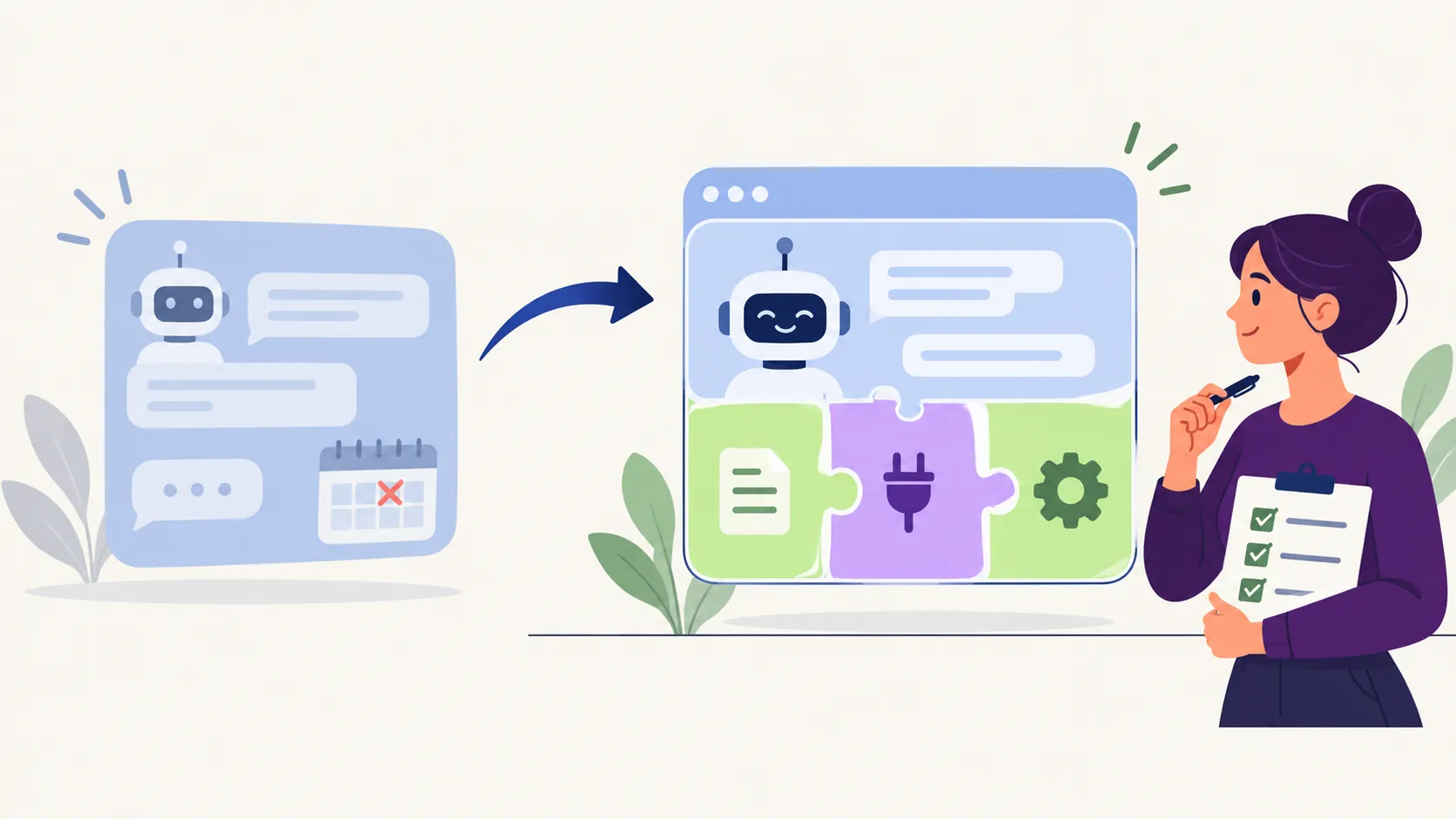
Vous avez passé des heures à régler un GPT personnalisé pour vos comptes rendus, vos réponses clients ou vos fiches produits ? Il a désormais une date d’arrêt. OpenAI a annoncé en septembre 2026 le retrait des GPT personnalisés sur tous les plans ChatGPT, avec une migration vers les plugins. Ce guide explique ce qui s’arrête, à quelle date, ce que la migration transfère ou laisse de côté, et comment la mener sans casser les usages de votre équipe. Il remplace notre ancien tutoriel de création, devenu inapplicable pour la plupart des lecteurs.
Il complète notre guide ChatGPT en français et notre article sur ChatGPT Projects, qui devient la solution de repli des comptes personnels.
En bref
- Les comptes personnels (Free, Go, Plus, Pro) ne peuvent plus créer ni publier de nouveaux GPT. Ceux qui existent restent utilisables.
- Calendrier Enterprise : outil de migration visé le 17 septembre 2026, fin des créations le 25 septembre, arrêt des GPT le 11 décembre 2026. Les autres plans pourraient suivre.
- À la migration, les instructions du GPT deviennent une skill dans un plugin, et les applications connectées suivent.
- Les actions personnalisées, le modèle choisi et, parfois, les amorces de conversation ne sont pas transférés.
- Verdict : migrez tôt les GPT utilisés chaque semaine, laissez mourir les autres, et testez chaque plugin avant de le partager.
- Pour faire monter vos équipes sur ce nouveau format, voyez notre formation IA générative pour reconstruire vos assistants ChatGPT en plugins.
Les GPT personnalisés sont nés en novembre 2023. Pendant près de trois ans, ils ont été la façon la plus simple de fabriquer un assistant spécialisé sans écrire de code : un nom, des instructions, quelques fichiers, et l’outil était prêt.
C’est terminé.
Dans ses notes de version de septembre 2026, OpenAI indique préparer le retrait des GPT personnalisés sur l’ensemble des plans et proposer une voie de migration vers les plugins, qui associent des instructions réutilisables et des applications connectées. La FAQ officielle sur le retrait (septembre 2026) précise que la transition concerne tous les plans ChatGPT, et que les dates détaillées décrivent pour l’instant le cas des espaces Enterprise.
Voici le calendrier publié pour les espaces Enterprise concernés. OpenAI le présente comme susceptible de changer.
| Date | Étape |
|---|---|
| 11 septembre 2026 | Avis envoyé aux administrateurs |
| 17 septembre 2026 | Date visée pour l’outil de migration et la bannière dans l’interface |
| 25 septembre 2026 (prévu) | Fin de la création de nouveaux GPT |
| 11 décembre 2026 | Retrait : les GPT personnalisés cessent de fonctionner |
Deux nuances comptent. La date du 17 septembre est une cible : l’option peut apparaître plus tard selon les espaces et les comptes, et son absence ne signale pas forcément un problème. Les autres plans « pourraient suivre » le même calendrier, avec des annonces dans le produit. Si vous êtes sur Business, ne comptez donc pas sur un délai supplémentaire. Planifiez comme si le 11 décembre valait aussi pour vous.
Un détail piège les utilisateurs de GPT publics. Ce qui compte est l’endroit où le GPT a été créé, pas votre propre abonnement. Un GPT public créé dans un espace Enterprise concerné suivra ce calendrier, même si vous l’ouvrez depuis un compte Plus. Et l’accès à un GPT public ne garantit pas l’accès au plugin qui le remplacera.
La page d’aide francophone d’OpenAI est sans ambiguïté. Selon l’aide OpenAI « Créer et modifier des GPT » (septembre 2026), « la création et la publication de nouveaux GPT ne sont pas offertes avec les comptes ChatGPT personnels, y compris Free, Go, Plus et Pro ».
Autrement dit, un abonné Plus qui suit aujourd’hui un tutoriel de création se heurte à un mur. Les GPT existants restent utilisables et modifiables par leur créateur, dans la limite des droits du forfait.
| Plan | Créer un nouveau GPT | Utiliser ou modifier un GPT existant | Skills personnelles |
|---|---|---|---|
| Free, Go | Non | Utiliser : oui | Non annoncé |
| Plus, Pro | Non | Oui, pour le créateur | Non annoncé officiellement |
| Business, Enterprise, Edu | Oui, jusqu’à la fin des créations | Oui | Oui, selon les réglages de l’espace |
La colonne de droite mérite une explication. D’après l’aide OpenAI sur les skills (août 2026), les skills sont ouvertes aux utilisateurs éligibles des offres Business, Enterprise, Healthcare et Edu. Sur le forum développeurs d’OpenAI, un abonné Plus rapporte le 16 septembre 2026 l’apparition d’un onglet Skills dans son compte, avec création par chat, par éditeur ou par import. C’est un témoignage isolé, pas une annonce. Vérifiez dans votre propre compte avant de bâtir un plan dessus.
Pour comparer le reste des offres, consultez notre comparatif des plans ChatGPT.
Un GPT personnalisé était un bloc unique. Nom, instructions, fichiers de connaissance, capacités et actions vivaient dans le même conteneur, que l’on ouvrait comme une conversation à part.
Le plugin découpe ce bloc en pièces. Selon l’aide OpenAI sur les plugins (septembre 2026), un plugin peut contenir des skills, qui portent les instructions et la méthode de travail, des applications connectées, qui relient ChatGPT à un service externe, et des modèles d’application destinés aux administrateurs. Certains plugins ne contiennent que des skills et ne demandent aucune connexion.
La différence d’usage est nette. On allait chercher un GPT dans la barre latérale ; un plugin s’installe une fois, puis s’appelle depuis n’importe quelle conversation avec une mention @ ou via le menu + puis Plus. ChatGPT peut aussi déclencher une skill installée tout seul quand sa description correspond à votre demande. Pas à chaque fois, précise OpenAI : cela dépend de la tâche.
Le schéma ci-dessous résume ce que devient chaque composant d’un GPT.
À ne pas confondre avec un agent IA : un plugin reste un assistant qui répond à votre demande, avec des consignes et des outils rangés au même endroit. Les « workspace agents » de ChatGPT, qui exécutent des tâches en plusieurs étapes, relèvent d’une autre logique. Pour découvrir les agents IA autonomes, voir notre formation dédiée aux agents IA.
La migration se fait GPT par GPT. Avant de cliquer, sachez lesquels méritent d’être sauvés. OpenAI conseille d’identifier les GPT dont vous dépendez, leur créateur et les personnes qui devront accéder au remplaçant, puis de noter pour chacun les instructions, les documents de référence, les intégrations et quelques prompts habituels qui serviront aux tests.
Beaucoup d’équipes ont accumulé des GPT de test jamais rouverts. Le retrait est l’occasion de faire le ménage.
Pour chaque GPT, remplissez une ligne d’un tableau partagé avec ces colonnes :
La colonne 5 compte plus qu’elle n’en a l’air. Seul un GPT publié peut être migré ; un brouillon, non. La publication n’impose pas un partage public : une publication réservée à vous suffit. Si l’un de vos brouillons compte, publiez-le avant le 25 septembre, date prévue de la fin des créations côté Enterprise.
Autre précaution : terminez les modifications importantes avant de migrer. Une fois le GPT migré, l’original reste utilisable jusqu’au retrait, mais il passe en lecture seule, et son créateur ne peut plus le supprimer. Toute évolution se fera ensuite dans le plugin.
Si vous voulez gagner du temps sur la colonne 6, ouvrez chaque GPT et demandez-lui de produire lui-même ses cas de test :
Tu vas être remplacé par une autre version de toi-même. Rédige 4 demandes
qu'un utilisateur type t'adresse chaque semaine, dont une difficile qui
teste tes consignes les plus précises (format, ton, refus). Pour chacune,
décris en 3 lignes ce qu'une bonne réponse doit contenir.
Gardez ces réponses : elles serviront de grille de comparaison après la migration.
Le parcours décrit par OpenAI tient en peu de gestes. Nous le détaillons tel qu’il est documenté pour les espaces Enterprise ; pour un compte personnel, OpenAI renvoie aux instructions affichées dans le produit.
Trois conditions doivent être réunies. Vous êtes le créateur du GPT ou administrateur de l’espace. Le GPT est publié. Les plugins sont activés dans votre espace. Avoir le droit d’utiliser le GPT de quelqu’un d’autre ne donne pas le droit de le migrer : demandez à son créateur.
La migration intégrée ne demande pas les permissions d’import de plugins ou de serveurs MCP. Reconstruire une intégration est un chantier distinct, qui peut en exiger.
Ouvrez le GPT publié et cliquez sur son bouton de migration, ou passez par un administrateur. Si le bouton n’apparaît pas, trois causes sont possibles : la migration n’est pas encore ouverte pour votre compte, les plugins sont désactivés, ou le GPT n’est pas publié.
Le plugin arrive privé, visible de vous seul. Ouvrez-le depuis Plugins dans la barre latérale. Relisez la skill issue de vos instructions, puis les fichiers de référence, les modèles et les exemples. OpenAI demande explicitement de les vérifier avant de s’y fier.
Relisez surtout la description de la skill. C’est elle qui permet à ChatGPT de la déclencher sans mention explicite. Une description vague (« aide pour le marketing ») se déclenchera au mauvais moment ou jamais. Préférez une phrase qui dit quand l’utiliser : « Rédige les comptes rendus de réunion client au format maison à partir de notes brutes. »
C’est l’étape que la plupart des équipes sautent. Elle fait l’objet de la section suivante.
Depuis le menu ••• du plugin, choisissez Partager le plugin, puis le niveau d’accès : personnes invitées uniquement, toute personne de l’espace disposant du lien, ou visibilité dans l’annuaire de l’espace. Dans un espace Enterprise, partager et publier dans l’annuaire relèvent de deux permissions distinctes. Demandez ensuite à un utilisateur cible d’installer le plugin et de le tester à son tour.
Au retrait, les liens des GPT migrés doivent rediriger vers leur remplaçant pour les personnes qui y ont accès. La redirection n’ouvre aucun droit : sans partage du plugin, vos collègues tomberont sur une page inaccessible.
OpenAI prévient qu’un plugin migré peut répondre différemment du GPT d’origine. Rien d’étonnant : le modèle choisi dans le GPT n’est pas repris, et les réglages par défaut de l’espace s’appliquent. Une skill n’est pas non plus lue exactement comme des instructions de GPT.
La méthode tient en une règle. Mêmes prompts, mêmes fichiers, deux outils côte à côte.
Reprenez les quatre demandes de votre inventaire. Passez-les dans le GPT d’origine, encore actif, puis dans une nouvelle conversation où vous appelez le plugin par @. Comparez sur les quatre points listés par OpenAI.
Trois écarts reviennent le plus souvent quand on compare un assistant à sa copie.
Le format dérive. Le GPT produisait un tableau à cinq colonnes, le plugin rend trois paragraphes. La cause est souvent une consigne de format noyée au milieu d’instructions longues. Remontez-la en tête de la skill et ajoutez un exemple de sortie attendue, comme OpenAI le recommandait déjà pour les GPT.
Le ton change. Le modèle par défaut de l’espace n’écrit pas comme celui que vous aviez choisi. Ajoutez deux phrases d’exemple dans le ton voulu plutôt qu’une liste d’adjectifs.
La skill ne se déclenche pas. ChatGPT répond avec ses connaissances générales, sans vos documents. Appelez le plugin explicitement par @ pendant la phase de test, puis retravaillez la description pour le déclenchement automatique.
Si l’écart persiste sur le cas difficile, ne partagez pas. Vous avez jusqu’au retrait pour corriger, et le GPT d’origine continue de servir en attendant.
Pour un GPT fait d’instructions et de fichiers, la migration est une formalité. Pour un GPT branché sur une API maison, c’est un chantier.
Les actions personnalisées permettaient à un GPT d’appeler une API externe définie par son créateur : interroger un CRM, créer un ticket, lire un catalogue. La FAQ d’OpenAI est claire : elles ne passent pas par la migration. La personne qui maintient le flux devra reconstruire l’intégration avec un connecteur pris en charge ou un serveur MCP personnalisé, puis la faire valider par les équipes techniques et sécurité. OpenAI ajoute qu’une intégration reconstruite n’offre pas forcément toutes les capacités de l’action d’origine.
Prévoyez donc ces GPT en premier, pas en dernier. Comptez le temps d’un échange avec votre DSI, d’une revue de sécurité et d’une phase de test.
Deux détails techniques à connaître. Commencez par regarder la liste des applications déjà disponibles : Google Drive, Slack ou d’autres services courants existent peut-être sous forme d’application prête à l’emploi, ce qui évite tout développement. Autre point : un plugin qui déclare ses propres serveurs MCP peut recevoir la mention « Desktop only », qui l’empêche de fonctionner dans ChatGPT sur le web.
Pour un compte personnel Plus ou Pro, la voie de remplacement d’une action n’est pas documentée à ce jour. La question est posée publiquement sur le forum développeurs d’OpenAI, sans réponse officielle au moment où nous écrivons.
Si vous êtes sur Free, Go, Plus ou Pro, votre situation est plus simple et plus inconfortable à la fois. Vous ne pouvez plus créer de GPT, vos GPT existants restent utilisables pour l’instant, et OpenAI annonce des instructions de migration dans le produit, sans date publiée pour ces plans.
Notre recommandation dépend de ce que fait votre GPT.
Pour un GPT qui applique simplement votre ton, votre métier ou vos préférences de format, les instructions personnalisées du compte suffisent. Copiez les consignes utiles dans Paramètres > Personnalisation. Elles s’appliqueront à toutes vos conversations, ce qui est parfois mieux que d’aller chercher un GPT.
Pour un GPT qui travaille sur un sujet précis avec des documents de référence, le projet est le remplaçant naturel. Un projet a ses propres instructions et ses fichiers, et garde vos conversations au même endroit. Notre guide ChatGPT Projects détaille la création, les limites de fichiers selon le plan et le partage.
Pour un GPT qui dépend d’une action personnalisée, il n’existe pas aujourd’hui de solution documentée sur un compte personnel. Deux choix restent : attendre la notice de migration dans votre compte, ou basculer vers un espace Business si cet outil fait tourner une partie de votre activité.
Dans tous les cas, faites une chose dès aujourd’hui : copiez les instructions de chaque GPT dans un document à vous. Ouvrez Explorer les GPT > Mes GPT, puis Modifier le GPT, et collez le contenu du champ Instructions, avec la liste des fichiers de connaissance. Ce texte est le vrai capital de votre GPT. Il se réutilise dans un projet, dans une skill ou dans un autre assistant. Si vous envisagez de changer d’outil, notre guide pour migrer de ChatGPT à Claude montre comment transposer ces consignes.
Sur les réglages de rédaction des consignes elles-mêmes, nos 50 prompts ChatGPT essentiels donnent des structures réutilisables.
Le GPT personnalisé était un assistant fermé : on l’ouvrait, on lui parlait, on le refermait. Le plugin inverse la logique. ChatGPT reste l’interface unique, et les compétences viennent s’y greffer à la demande.
Ce choix a une cohérence. Les skills d’OpenAI fonctionnent aussi dans Codex, les plugins s’importent depuis un dépôt GitHub pour les administrateurs, et un badge OpenAI Verified signale les plugins revus par l’éditeur. Le format vise clairement les organisations, avec des droits fins, des politiques d’installation automatique et un suivi des usages dans la console d’administration.
Le revers se lit dans la colonne des comptes personnels. Un indépendant qui avait bâti une partie de son offre sur des GPT publics perd sa vitrine sans remplaçant documenté. Le forum d’OpenAI compte depuis mi-septembre plusieurs fils de protestation, dont l’un ouvert au nom de développeurs neuroatypiques qui demandent le maintien des GPT.
Notre lecture : pour une entreprise, le changement est une bonne nouvelle à moyen terme, à condition de traiter la migration comme un projet et pas comme un clic. Pour un compte personnel, le GPT n’a plus d’avenir. Investir encore du temps dessus serait une erreur.
La migration technique prend quelques minutes par GPT. Le travail réel est ailleurs : réécrire des consignes qui se déclenchent au bon moment, décrire une skill pour qu’elle soit trouvée, tester avant de diffuser, décider ce qui mérite un plugin et ce qui relève d’un simple projet.
Ce sont des compétences d’écriture et de méthode, pas de programmation. Nous les travaillons en atelier sur les assistants réels des participants, dans le cadre d’un accompagnement à l’IA générative qui inclut la conception d’assistants métier, certifié Qualiopi et finançable par votre OPCO.
Non. OpenAI précise que l’annonce laisse du temps pour se préparer et que les GPT existants restent utilisables jusqu’à la date de retrait, dans la limite des droits actuels. Pour les espaces Enterprise concernés, cette date est fixée au 11 décembre 2026 : les GPT cesseront alors de fonctionner et quitteront l’annuaire des GPT. Les autres plans pourraient suivre le même calendrier, annoncé par des notices dans le produit. OpenAI indique que ces dates peuvent encore évoluer. Utilisez ce délai pour faire l’inventaire, migrer les GPT utiles et tester leurs remplaçants, plutôt que d’attendre la dernière semaine.
Non. D’après l’aide officielle d’OpenAI, la création et la publication de nouveaux GPT ne sont plus proposées sur les comptes personnels, y compris Free, Go, Plus et Pro. Un abonné Plus peut toujours utiliser ses GPT existants et, s’il en est le créateur, les modifier. Seuls les espaces Business, Enterprise et Edu peuvent encore en créer, selon les autorisations de l’espace, et la fin des créations y est prévue le 25 septembre 2026. Pour un nouvel assistant sur un compte personnel, passez par un projet ChatGPT ou par les instructions personnalisées.
L’original reste utilisable jusqu’au retrait, mais il passe en lecture seule et son créateur ne peut plus le supprimer. Toutes les modifications se font désormais dans le plugin. Au retrait, les liens du GPT migré doivent rediriger vers le plugin pour les personnes qui y ont accès. Attention : la redirection ne donne aucun droit. Le plugin démarre en mode privé, et vous devez le partager explicitement avec les utilisateurs du GPT, sans quoi ils ne pourront pas l’ouvrir.
OpenAI indique que les amorces de conversation et les conversations passées peuvent ne pas être copiées dans le plugin. Ne comptez donc pas dessus. Si certaines conversations contiennent des résultats utiles (un modèle de document validé, un raisonnement de référence), exportez-les ou copiez-les dans un document avant le retrait. Pour les amorces, notez-les dans votre inventaire : vous pourrez les reprendre comme exemples de demandes dans la description ou le contenu de la skill, ce qui aide aussi ChatGPT à la déclencher au bon moment.
Les plugins et leur annuaire sont annoncés sur l’ensemble des plans ChatGPT, mais les fonctions visibles varient selon le déploiement, la surface utilisée et le compte. Un cas précis est documenté : un plugin marqué « Desktop only » ne fonctionne pas dans ChatGPT sur le web. Cette mention peut apparaître quand le plugin déclare ses propres serveurs MCP. Pour un plugin issu d’un GPT simple, fait d’instructions et de fichiers, ce cas ne devrait pas se présenter. Testez tout de même sur les appareils de vos utilisateurs avant de leur annoncer la bascule.
Une application relie ChatGPT à un service externe, comme Google Drive ou Slack, pour y chercher des informations ou y agir. Une skill contient des instructions réutilisables, parfois avec des exemples et du code, pour réaliser une tâche de façon régulière. Un plugin est le paquet installable qui regroupe une ou plusieurs skills, une ou plusieurs applications, ou les deux. Installer un plugin ne contourne jamais les autorisations d’une application : chaque service connecté demande sa propre connexion et respecte les droits de votre espace.
Non, et c’est souvent l’erreur. Migrez en priorité ceux qu’une personne utilise au moins chaque semaine, en commençant par ceux qui ont des actions personnalisées, car leur reconstruction prend du temps. Remplacez par un projet ceux qui servent un seul dossier ou une seule personne. Laissez s’éteindre ceux qui n’ont pas servi depuis des mois. Un inventaire honnête raccourcit presque toujours la liste, et chaque plugin conservé devra être maintenu.
Ce qu’il faut, le GPT personnalisé a vécu. Sa création est déjà fermée aux comptes personnels, et son arrêt est programmé au 11 décembre 2026 dans les espaces Enterprise, avec une probabilité forte que les autres offres suivent. Le plugin qui le remplace est plus modulaire et mieux gouverné, mais la migration ne recopie pas tout : le modèle, parfois les amorces, et surtout les actions personnalisées restent sur le quai. Notre conviction est simple. Traitez ce retrait comme un projet court, avec un inventaire, des tests et un partage maîtrisé, et profitez-en pour supprimer les assistants que personne n’ouvre. Si vos équipes doivent apprendre à écrire des skills qui se déclenchent au bon moment, notre formation à l’IA générative pour les équipes qui dépendent de ChatGPT part de leurs propres GPT.


28 septembre 2026
Intelligence Artificielle – IA

28 septembre 2026
Intelligence Artificielle – IA
28 septembre 2026
Intelligence Artificielle – IA
Laisser un commentaire