


NotebookLM : transformer un rapport en présentation, sources à l’appui

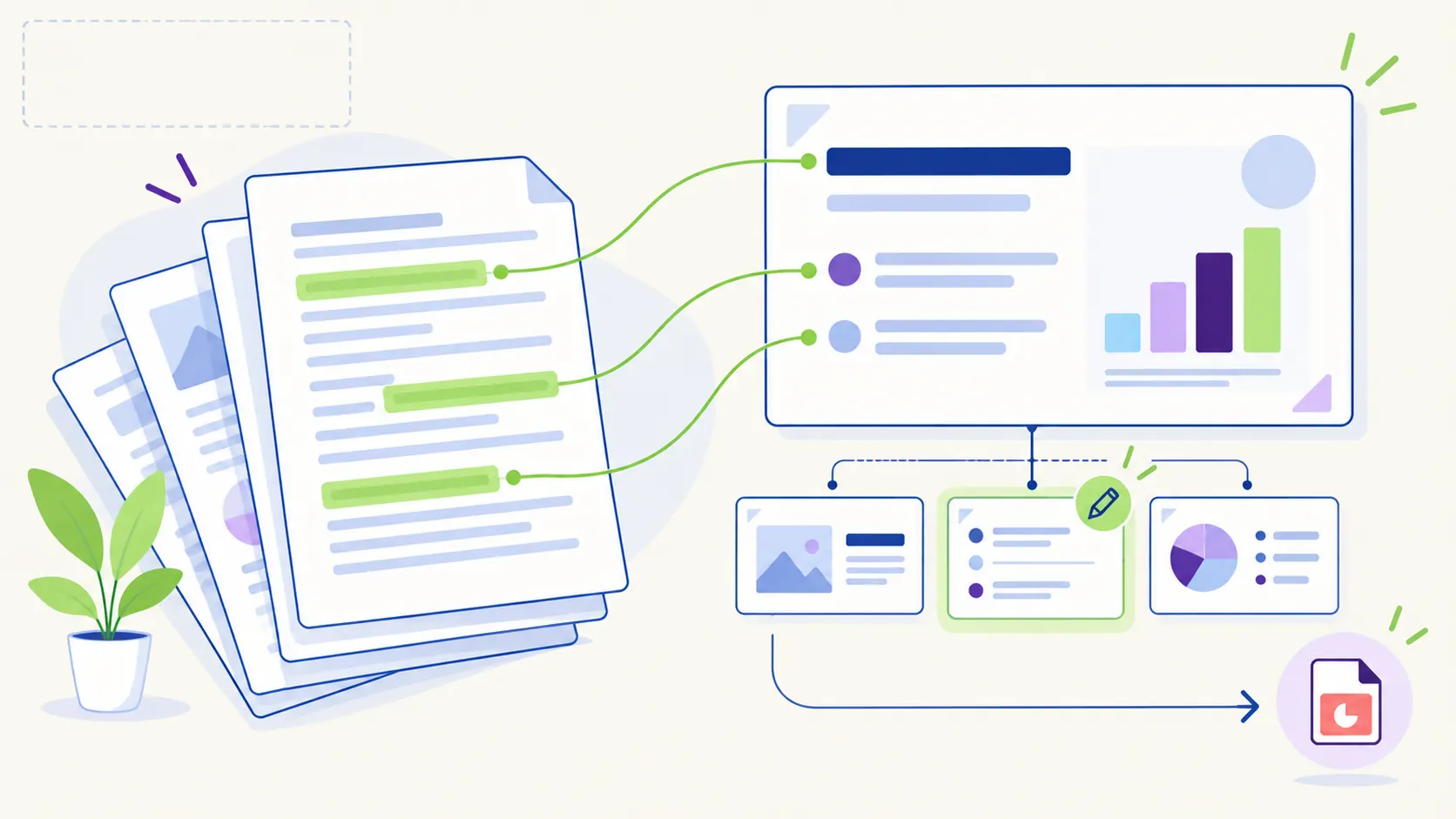
Créer une présentation avec NotebookLM répond à un besoin différent de celui des générateurs classiques : au lieu de partir d’une idée, vous partez de vos documents. Un rapport d’activité, un cahier des charges, des comptes rendus, une étude : l’outil de Google les analyse et en tire un diaporama dont chaque affirmation provient de vos sources, avec les citations correspondantes. C’est précisément ce qui manque aux générateurs partis d’un simple prompt, qui produisent un contenu plausible mais générique. Depuis 2026, l’outil permet en plus de corriger une diapositive à la fois et d’exporter au format PowerPoint. Ce guide explique comment s’en servir, ce qu’il faut en attendre et où sont ses limites.
Cet article fait partie de notre guide de la présentation IA.
Réponse courte : NotebookLM peut-il créer une présentation ? Oui. Depuis le panneau Studio, vous demandez un diaporama à partir des documents importés, en choisissant le format (détaillé ou diapositives de présentateur), la langue, la longueur et le public visé. Chaque élément s’appuie sur vos sources. Vous pouvez ensuite réviser une diapositive à la fois et exporter le résultat au format PowerPoint.
En bref
La plupart des générateurs de présentations fabriquent un contenu à partir d’un sujet. Le résultat est structuré, présentable, et dit ce que tout le monde dirait sur la question. NotebookLM procède dans l’autre sens : il n’utilise que les documents que vous avez importés.
Trois conséquences concrètes :
Le contenu est le vôtre. Les chiffres, les noms, les décisions et les formulations viennent de vos fichiers, pas d’une moyenne d’internet.
Les affirmations sont vérifiables. L’outil cite les passages d’origine, ce qui permet de contrôler chaque élément avant de le présenter. Pour un support destiné à une direction, un financeur ou un client, c’est déterminant.
Les manques apparaissent. Si votre documentation ne dit rien sur un sujet, l’outil ne l’invente pas. Cette contrainte, parfois frustrante, est en réalité une sécurité.
La limite logique : la qualité du diaporama dépend entièrement de celle de vos sources. Des documents anciens ou contradictoires donneront une présentation bancale, quel que soit le soin apporté à la consigne.
Un exemple parlant. Demandez à un générateur classique une présentation sur l’évolution de votre activité : il produira des tendances plausibles, valables pour n’importe quelle structure de votre secteur. Donnez vos trois derniers bilans à NotebookLM : il sortira vos chiffres, vos écarts et vos points de vigilance, avec les pages d’origine. Le premier fait gagner du temps sur la forme, le second sur le fond.
Importez les documents qui comptent : rapport, comptes rendus, données chiffrées, notes, pages web. Mieux vaut cinq documents à jour que vingt fichiers dont la moitié est périmée. Retirez les versions obsolètes avant de générer : l’outil ne fait pas le tri à votre place.
Dans le panneau Studio, sélectionnez la création d’un diaporama. Avant de lancer la génération, ouvrez les options de personnalisation : c’est là que se joue la pertinence du résultat.
Deux options, selon l’usage :
Choisir le mauvais format est l’erreur la plus fréquente : un support lu et un support projeté n’obéissent pas aux mêmes règles.
Sélectionnez le français comme langue de sortie, choisissez la longueur (court, par défaut ou long), puis rédigez une consigne qui décrit votre public, votre objectif et le style attendu. Vous pouvez aussi fournir un plan que l’outil suivra.
La génération prend de quelques dizaines de secondes à plusieurs minutes selon le volume de documents. Parcourez ensuite le diaporama en vérifiant les citations : chaque chiffre affiché doit correspondre à un passage de vos sources.
C’est l’apport de 2026. Sélectionnez une diapositive, décrivez la modification en français (« résume en trois puces », « ajoute la mention du partenaire », « simplifie le vocabulaire »), puis relancez la génération révisée. Cette édition ciblée remplace l’ancien fonctionnement où la moindre correction obligeait à tout recommencer.
Exportez au format PowerPoint pour retravailler le support dans votre outil habituel : mise en forme, charte, ajout de vos visuels. Le fichier exporté demande une relecture, comme pour tout export entre deux outils.
La consigne décide de la pertinence du résultat. Quelques exemples adaptés à des situations professionnelles :
Crée un diaporama de présentateur pour un comité de direction, à partir du rapport d'activité importé. Objectif : faire valider trois décisions, listées en fin de présentation. Public : direction qui connaît la structure mais pas le détail des chiffres. Une idée par diapositive, ton sobre.Crée un diaporama détaillé destiné à être lu seul, à partir du cahier des charges : exigences obligatoires, critères de sélection, pièces à fournir, points de vigilance. Cite les pages d'origine pour chaque exigence.Crée un support de formation d'une demi-journée à partir des documents importés : quatre séquences, un objectif formulé avec un verbe d'action par séquence, et une question de vérification à la fin de chacune.Crée une présentation courte pour des salariés non spécialistes, à partir de la note technique : vocabulaire simple, un exemple concret par point, et une diapositive finale avec les trois actions attendues.Le principe : décrire le public, l’objectif, la longueur et le format attendu. Notre guide du prompt engineering détaille la méthode générale.
Importer trop de documents. La tentation est de tout mettre, par sécurité. Le résultat se dilue : l’outil traite toutes les sources au même niveau et fait remonter des éléments secondaires. Cinq à dix documents bien choisis valent mieux qu’un carnet surchargé.
Laisser des versions concurrentes. Deux versions d’un même rapport, ou un compte rendu corrigé à côté de son brouillon, produisent des contradictions dans le diaporama. Faites le ménage avant, pas après.
Confondre consigne et sujet. Écrire « le bilan annuel » ne suffit pas : l’outil ne sait ni à qui vous parlez, ni ce que vous attendez de cette réunion. Une consigne utile tient en trois éléments : le public, l’objectif de la présentation, et le format attendu.
La fidélité aux sources. Aucun autre outil de présentation ne rattache aussi systématiquement chaque affirmation à un passage de vos documents.
Le traitement de gros volumes. L’outil accepte un grand nombre de sources par carnet et conserve la cohérence entre des documents nombreux, ce qui convient aux rapports longs et aux dossiers complets.
La gratuité pour un usage courant. La version gratuite couvre la plupart des besoins professionnels ponctuels, avec des quotas quotidiens.
Les autres formats de sortie. À partir des mêmes sources, l’outil produit aussi des résumés, des fiches, des quiz, des cartes mentales et des synthèses audio ou vidéo. Pour un formateur, c’est un atout : le même dossier alimente le support, le quiz d’évaluation et la fiche mémo.
La traçabilité. Pour un organisme de formation ou une structure soumise à des contrôles, pouvoir montrer d’où vient chaque information dans un support a une valeur que les générateurs classiques n’offrent pas.
La mise en forme reste sommaire. Le rendu visuel est correct mais standard : pas de charte de marque, peu d’options de mise en page. C’est un outil de production de contenu, pas un studio de design.
Le travail ne s’arrête pas à l’export. Comptez une reprise dans PowerPoint ou dans votre outil de présentation pour appliquer votre charte et remplacer les visuels génériques.
Les fonctions arrivent progressivement. Selon les relevés publiés en 2026, certaines nouveautés ont d’abord été déployées aux comptes payants avant d’atteindre les comptes gratuits, et l’application mobile n’en bénéficie pas toujours en même temps.
L’export vers Google Slides a longtemps manqué. Vérifiez sa disponibilité si votre organisation travaille dans l’environnement Google, l’export PowerPoint restant la solution la plus sûre.
La qualité dépend des sources. Documents périmés, comptes rendus contradictoires ou notes incomplètes produisent une présentation à l’avenant.
La production n’est pas instantanée. Selon le volume de sources, comptez de quelques dizaines de secondes à plusieurs minutes par génération, et autant à chaque version révisée. Sur un dossier volumineux, mieux vaut préparer ses consignes que multiplier les essais.
Ce n’est pas un outil de création graphique. Pour un support commercial très soigné, la production se termine ailleurs.
| Votre situation | L’outil adapté |
|---|---|
| Transformer un rapport, un cahier des charges ou des comptes rendus en diaporama | NotebookLM, pour l’ancrage dans vos documents |
| Partir d’une idée sans document de départ | Un générateur classique comme Gamma |
| Produire un support très soigné visuellement | Un outil de design comme Canva ou une solution à mise en page automatique |
| Rester dans la suite bureautique déjà payée | Copilot dans PowerPoint |
| Exploiter le même dossier sous plusieurs formes (support, quiz, fiche) | NotebookLM, pour ses formats multiples |
Le bon réflexe : utiliser NotebookLM pour construire le fond à partir de vos documents, puis finaliser la forme dans l’outil de présentation de votre organisation.
Un enchaînement qui fonctionne bien, en trois temps : générer le contenu et vérifier les sources dans NotebookLM, exporter au format PowerPoint, puis appliquer votre charte et vos visuels dans votre outil habituel. Vous cumulez ainsi la fiabilité du premier et la mise en forme du second, pour une vingtaine de minutes de travail supplémentaire.
La situation. Une responsable qualité doit présenter le bilan annuel de son organisme de formation au conseil d’administration : 60 pages de rapport, trois comptes rendus de comités et un tableau d’indicateurs.
Ce qu’elle fait. Elle importe les cinq documents, demande des diapositives de présentateur, en français, de longueur moyenne, avec cette consigne : « Présentation pour un conseil d’administration, 12 diapositives : activité, satisfaction, points de vigilance, plan d’action. Une idée par diapositive, cite les pages source. »
Ce qu’elle obtient. Une trame complète où chaque chiffre renvoie au document d’origine. Deux diapositives sont trop denses, une autre mélange deux sujets.
Ce qu’elle corrige. Elle utilise la révision ciblée : « résume cette diapositive en trois puces », « sépare ces deux sujets en deux diapositives ». Deux minutes de travail, sans tout régénérer.
Ce qu’elle finalise. Export PowerPoint, application du modèle de l’organisme, ajout du logo et d’un graphique existant, relecture des chiffres dans le rapport d’origine.
Le résultat. Une heure au total, contre une demi-journée les années précédentes, et surtout un support dont chaque affirmation est traçable, ce qui compte devant un conseil d’administration.
L’outil trouve ici un usage particulier, parce qu’un même dossier documentaire sert plusieurs livrables.
Le support de formation. À partir d’un référentiel, d’un programme et de vos notes, l’outil produit une trame structurée dont chaque élément renvoie à vos documents. Utile pour un module technique où l’exactitude compte plus que l’esthétique.
Les documents d’accompagnement. Le même carnet permet de générer une fiche mémo, un quiz de vérification ou une synthèse à remettre aux participants, sans repartir de zéro à chaque format.
La préparation des audits. Quand chaque affirmation d’un support renvoie à un document source, la démonstration devient beaucoup plus simple lors d’un contrôle qualité.
La limite pédagogique. L’outil restitue fidèlement ce que disent vos documents, mais ne conçoit pas une progression pédagogique : objectifs, alternance des activités, rythme et évaluation restent votre travail. Il produit la matière, pas la démarche.
La précaution à prendre. Ne versez pas dans vos sources les documents contenant des informations individuelles sur des stagiaires : évaluations nominatives, situations personnelles, échanges sensibles.
Ce que vous importez compte. Vous confiez à l’outil des documents internes, parfois sensibles : rapports financiers, comptes rendus, données d’activité. Avant un usage professionnel régulier, vérifiez les conditions applicables à votre compte, en particulier si vous utilisez un compte personnel plutôt qu’un compte fourni par votre organisation.
Les comptes professionnels. Si votre structure utilise la suite Google, le cadre contractuel applicable n’est pas le même que pour un compte grand public. Faites confirmer ce point par votre DPO avant d’importer des documents confidentiels.
Les données personnelles. Un dossier de formation contient souvent des informations sur des personnes : noms de stagiaires, évaluations, situations individuelles. Retirez-les de vos sources quand elles ne sont pas indispensables à la présentation.
La formation des équipes. L’article 4 de l’AI Act, dans sa version modifiée par le règlement « Digital Omnibus » en vigueur depuis le 27 juillet 2026, demande aux organisations qui utilisent l’IA de prendre des mesures pour développer la maîtrise de l’IA de leur personnel (lawandtechnology.eu). Savoir choisir ses sources et vérifier une citation en fait partie.
💡 À ne pas confondre avec un agent IA : générer un diaporama à partir de vos documents reste une production à la demande, que vous validez diapositive par diapositive. Les agents IA enchaînent plusieurs étapes en autonomie, parfois dans vos applications. Pour découvrir les agents IA autonomes (qui exécutent plusieurs étapes en chaîne), voir notre cocon Agents IA.
Oui. Depuis le panneau Studio, vous demandez un diaporama construit à partir des documents importés. Vous choisissez le format (diaporama détaillé ou diapositives de présentateur), la langue de sortie, la longueur, et vous décrivez le public et le style attendus. Chaque élément du diaporama s’appuie sur vos sources, avec les citations correspondantes.
La version gratuite de NotebookLM donne accès aux principales fonctions de génération, avec des quotas quotidiens et un nombre de sources limité par carnet. Les relevés publiés en 2026 signalent que certaines nouveautés arrivent d’abord sur les comptes payants avant d’être étendues aux comptes gratuits. Pour un usage ponctuel ou un test, la version gratuite suffit largement.
Oui, l’export au format PowerPoint est proposé depuis le lecteur de diapositives. C’était la principale critique adressée à l’outil lors du lancement de la fonction : les premiers diaporamas ne pouvaient pas être exportés vers un logiciel de présentation. Prévoyez une relecture du fichier exporté et une reprise de la mise en forme dans votre charte.
Le diaporama détaillé contient le texte complet et les détails : il est fait pour être lu seul ou envoyé par e-mail. Les diapositives de présentateur sont plus visuelles et mettent en avant les points clés, pour appuyer une prise de parole. Choisir le bon format dès le départ évite de devoir tout réécrire ensuite.
Oui, depuis 2026. Vous sélectionnez la diapositive concernée, décrivez la modification souhaitée en français, puis relancez une génération révisée. Auparavant, corriger un détail obligeait à régénérer l’ensemble du diaporama, ce qui limitait sérieusement l’usage professionnel de la fonction.
Non, il le complète. NotebookLM excelle à construire le fond à partir de vos documents, avec des sources vérifiables ; il reste limité sur la mise en forme, la charte et les visuels. La combinaison la plus efficace consiste à générer le contenu dans NotebookLM, puis à finaliser le support dans votre outil habituel.
La version gratuite accepte plusieurs dizaines de sources par carnet, ce qui couvre largement un dossier professionnel courant, avec un nombre de requêtes limité par jour. Les offres payantes relèvent ces plafonds. En pratique, la limite utile n’est pas technique : au-delà d’une dizaine de documents bien choisis, la présentation générée perd en netteté, car l’outil traite toutes vos sources au même niveau d’importance.
Oui, particulièrement. À partir d’un même dossier, l’outil produit un support de présentation, mais aussi des fiches, des quiz et des synthèses, utiles pour construire un module complet. La traçabilité des sources est un atout lors des contrôles. Attention en revanche aux documents contenant des données personnelles de stagiaires, à retirer avant l’import.
Au final, NotebookLM ne cherche pas à produire la plus belle présentation, mais la plus fidèle à vos documents. Pour transformer un rapport, un cahier des charges ou une série de comptes rendus en diaporama exploitable, c’est aujourd’hui l’outil le plus sûr, parce qu’il cite ses sources et n’invente rien. Le complément naturel reste un outil de mise en forme, une fois le fond validé. Pour former vos équipes à exploiter vos documents avec l’IA, notre parcours IA générative pour transformer vos documents en supports, certifié Qualiopi et finançable par votre OPCO, part de vos dossiers réels.


28 septembre 2026
Intelligence Artificielle – IA

28 septembre 2026
Intelligence Artificielle – IA
28 septembre 2026
Intelligence Artificielle – IA
Laisser un commentaire