


Copilot PowerPoint : générer une présentation depuis un Word ou un brief

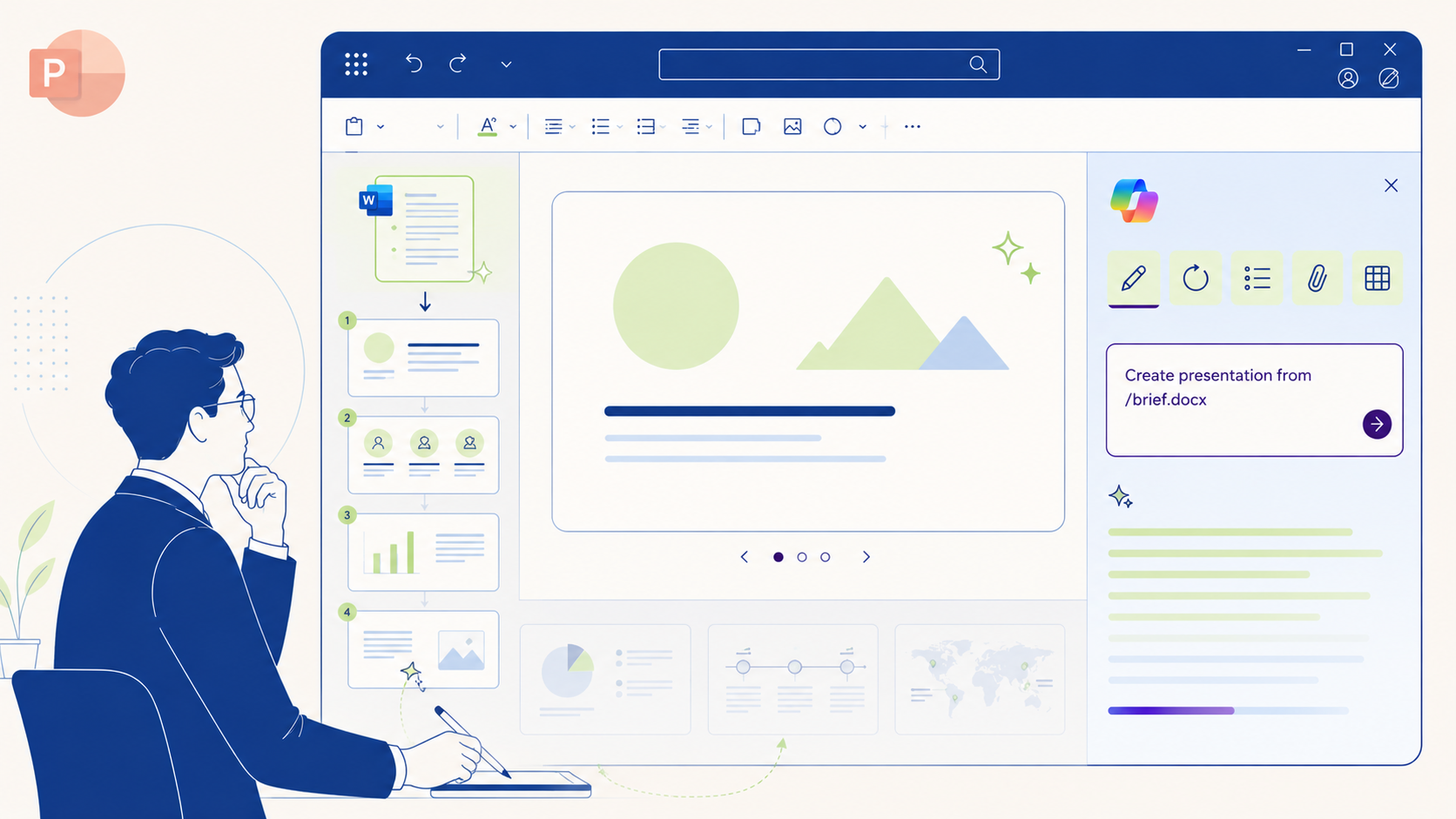
Quatre heures de préparation pour un deck que vous présentez dix minutes en réunion : c’est la frustration que partagent beaucoup de cadres et de formateurs. Copilot dans PowerPoint promet de ramener cette préparation à une heure, avec un cas d’usage très efficace : transformer un document Word existant en présentation structurée avec slides, images et notes de l’orateur. Ce guide passe en revue les trois méthodes de création (prompt vide, fichier Word, template corporate), la personnalisation via Designer et Brand kit, et les six limites à connaître avant de déployer l’outil à l’échelle d’une équipe.
Ce tutoriel s’inscrit dans notre guide complet Microsoft Copilot et prolonge Copilot Word : le cas d’usage le plus efficace de Copilot PowerPoint, c’est précisément l’enchaînement Word → PowerPoint. Il complète aussi Copilot Excel pour les présentations qui s’appuient sur des données chiffrées.
🎯 En bref
- Copilot PowerPoint propose trois méthodes de création : (1) prompt vide « Create a presentation about X », (2) depuis un Word ou PDF, (3) depuis un template corporate pour préserver votre charte.
- La création depuis un fichier Word est le cas d’usage le plus rentable : Copilot génère un deck complet avec slides structurées, images intégrées et notes de l’orateur. Microsoft recommande des Word documents inférieurs à 24 MB pour des résultats fiables.
- Limite à connaître : Copilot PowerPoint référence un seul fichier à la fois (vs jusqu’à 20 dans Copilot Word). C’est l’asymétrie la plus surprenante du produit.
- Le Brand kit (configuré par votre IT admin) applique automatiquement votre charte graphique, votre ton et votre imagerie. Sans Brand kit, les présentations générées ont une esthétique standard Microsoft.
- Pour structurer la prise en main par vos équipes communication et marketing, Proactive Academy propose un atelier de création de présentations avec Copilot PowerPoint avec cas pratiques sectoriels.
Avant tout, vérifier que Copilot PowerPoint est bien disponible dans votre abonnement. Trois cas typiques.
Cas 1 : Microsoft 365 Personal ou Family. La fonction « Create presentation from file » est parfois bridée sur les comptes particuliers. Selon Microsoft Q&A, les plans Family ne donnent pas toujours accès complet à Copilot PowerPoint. Si vous voyez l’erreur « I can’t do that with this account », vous êtes dans ce cas. La résolution passe par un upgrade vers Microsoft 365 Premium (19,99 $/mois, ex-Copilot Pro) ou une licence Microsoft 365 Copilot entreprise.
Cas 2 : Microsoft 365 Business Standard, Premium, E3 ou E5 sans add-on Copilot. Copilot Chat est inclus mais les fonctions de génération PowerPoint avancées (création depuis Word, Brand kit, slides multiples en chaîne) demandent l’add-on Microsoft 365 Copilot (30 $/u/mois Enterprise, 18-21 $/u/mois Copilot Business).
Cas 3 : Microsoft 365 Copilot Enterprise ou Copilot Business actif. Toutes les fonctions sont disponibles, à condition que Designer soit aussi activé par votre admin. Selon Microsoft Support officiel, certaines fonctions (ajout d’une slide, création depuis un fichier, organisation, ajout d’image) requièrent une licence Designer en plus de Copilot. Sans Designer, Copilot PowerPoint reste accessible mais avec un périmètre réduit.
Une fois la licence en place, le bouton Copilot apparaît dans le ruban Accueil de PowerPoint. La première fois, prenez 30 secondes pour parcourir les exemples de prompts suggérés dans le panneau.
C’est l’entrée la plus simple, mais aussi la moins puissante. Vous ouvrez PowerPoint sur une présentation vide, cliquez sur Copilot dans le ruban, puis tapez votre prompt.
Prompt type efficace : « Crée une présentation de 12 slides sur le déploiement d’une politique télétravail en entreprise de 200 personnes, public cible direction des ressources humaines, structure : contexte et enjeux, cadre légal français, modalités opérationnelles, accompagnement managers, indicateurs de réussite, prochaines étapes. Ajoute des notes de l’orateur pour chaque slide. Ton professionnel et factuel. »
Copilot répond en deux temps :
Cette double étape permet d’ajuster la structure avant la génération, ce qui économise beaucoup de retouches ensuite. Si l’outline ne correspond pas à votre besoin, modifiez-le par prompt (« Ajoute une slide sur les pièges à éviter », « Fusionne les slides 3 et 4 », « Supprime la slide indicateurs »). Une fois validé, Copilot génère le deck en 30 à 60 secondes selon la longueur.
Limite spécifique de cette méthode : les images générées sont génériques et impersonnelles par défaut. Sans Brand kit configuré, attendez-vous à des illustrations standard type stock photography. Pour un deck client final, il faudra remplacer les visuels manuellement.
C’est la méthode la plus rentable et celle qui justifie à elle seule l’achat d’une licence Copilot dans PowerPoint. Vous avez déjà rédigé une note de cadrage, un rapport ou un dossier de cinq à trente pages dans Word. Copilot transforme ce contenu en deck structuré en deux à trois minutes.
Selon Microsoft Support officiel, le workflow est le suivant :
/ puis le nom de votre Word.Asymétrie surprenante avec Copilot Word : alors que Copilot Word référence jusqu’à 20 fichiers via /, Copilot PowerPoint en référence un seul à la fois. Cette limite n’est pas documentée en valeur sur la page FAQ Microsoft Support mais est confirmée par les retours utilisateurs de la communauté Microsoft. Si votre source est répartie sur plusieurs documents, il faut au préalable les consolider dans un Word unique.
Cas concret pour un formateur Proactive Academy : vous avez rédigé une trame de formation détaillée sur 8 modules dans un Word de 15 pages. En 90 secondes, Copilot produit un deck de 25 à 30 slides avec une slide par module, des sous-points en bullets, des images de transition, et des notes de l’orateur reprises depuis vos paragraphes Word. Le polish final demande 30 à 45 minutes pour remplacer les images génériques par vos propres visuels et appliquer la charte Proactive Academy.
C’est la méthode recommandée pour les organisations qui ont une charte graphique stricte. Au lieu d’ouvrir PowerPoint sur une présentation vide, commencez par ouvrir votre template corporate (.potx) avant de lancer Copilot.
Selon Microsoft Support officiel, « commencer avec un template indique à Copilot que vous voulez conserver le thème et le design ». Copilot utilise alors les layouts existants du template pour construire les slides, ce qui produit un résultat bien plus cohérent visuellement qu’une création depuis une présentation vide.
Pour que cette méthode fonctionne, votre template doit respecter quelques règles. La documentation Microsoft sur les templates Copilot-friendly précise que Copilot utilise « principalement vos sample slides, et secondairement la structure et les layouts de votre template ». Conséquence pratique : si votre template contient des slides exemples bien construites (slide titre, slide section, slide texte+image, slide tableau, slide chiffres clés), Copilot les utilise comme références. Si votre template ne contient que des layouts vides au niveau Slide Master, Copilot tombera sur le Slide Master qui produit un output sub-optimal.
Cas concret pour Proactive Academy : un template Charte-Proactive-Academy.potx avec 10 slides exemples bien construites (couvrant les principaux cas d’usage) donne à Copilot de quoi reproduire fidèlement la charte sur tous les decks générés. C’est l’objet de notre skill charte-proactive-academy qui industrialise cette logique pour la production de supports de formation.
Une fois le deck généré, trois outils permettent d’affiner le résultat avant livraison.
Designer propose plusieurs variantes de layout pour chaque slide. Cliquez sur une slide, ouvrez le panneau Designer (icône baguette magique dans le ruban), et Copilot affiche 3 à 6 propositions visuelles. Cette fonction est particulièrement utile pour les slides à fort impact (slide titre, slide chiffres, slide section). Rappel : certaines fonctions Designer requièrent une licence Designer additionnelle activée par votre admin.
Brand kit est la fonction la plus puissante pour les organisations soucieuses de cohérence visuelle. Configuré par votre IT admin, le Brand kit centralise votre charte (palette de couleurs, polices officielles, logos, imagerie de référence) et l’applique automatiquement à toutes les présentations générées. Sans Brand kit, vos decks Copilot ressemblent à du Microsoft standard. Avec Brand kit, ils sortent déjà aux couleurs et au ton de votre organisation.
Rewrite permet d’ajuster le texte des slides après génération. Sélectionnez un bloc de texte, cliquez sur Copilot, et choisissez parmi trois options : Auto-rewrite (reformulation neutre), Condense (raccourcir), Make professional (ton plus formel). C’est l’équivalent slide par slide de la fonction Rewrite de Copilot Word.
Polish manuel reste indispensable sur les decks à destination externe. Les images générées sont génériques par défaut (sauf Brand kit qui pousse vos imagery references). Les bullets sont parfois redondants ou trop verbeux. Les notes de l’orateur méritent d’être personnalisées avec vos exemples métier. Comptez 30 à 60 minutes de finition pour un deck de 20 à 30 slides issu de Copilot.
Depuis l’annonce Microsoft de novembre 2025, un agent dédié PowerPoint existe désormais dans Copilot Chat (pas dans l’application PowerPoint elle-même). Cet agent permet de créer une présentation directement depuis l’interface de chat sans ouvrir PowerPoint, avec un workflow conversationnel guidé.
Le bénéfice principal : l’agent pose des questions de clarification avant de générer. Pour un brief flou comme « Fais-moi une présentation sur l’IA générative », l’agent va demander le public cible, la longueur souhaitée, le niveau de technicité, le ton attendu, avant de lancer la production. Cette phase de cadrage améliore nettement la qualité du résultat.
L’agent s’appuie sur les mêmes capacités que Agent Mode dans PowerPoint, mais accessibles depuis le hub Copilot Chat. C’est le pont entre l’assistant ponctuel dans l’app et les agents IA autonomes. Pour la création d’agents PowerPoint plus poussés (par exemple un agent dédié à produire vos comptes-rendus de comité de direction selon un format normé), il faut basculer vers Copilot Studio Niveau 2 qui couvre la création d’agents sur mesure.
💡 À ne pas confondre avec un agent IA pur : le PowerPoint Agent dans Copilot Chat exécute une tâche définie (créer une présentation) avec un workflow guidé. Pour des agents IA qui orchestrent plusieurs étapes en arrière-plan, prennent des décisions autonomes, et s’enchaînent entre eux, vous changez de produit. C’est l’objet de notre cocon Agents IA.
Avant de déployer Copilot PowerPoint à l’échelle d’une équipe communication ou marketing, six limites méritent d’être anticipées.
Limite 1 : un seul fichier référencé à la fois. Contrairement à Copilot Word qui accepte jusqu’à 20 fichiers via /, Copilot PowerPoint référence un seul document Word ou PDF à la fois. Pour les présentations qui synthétisent plusieurs sources, il faut au préalable consolider dans un Word unique.
Limite 2 : les fichiers locaux ne fonctionnent pas. Même contrainte que Copilot Word : tout doit être dans OneDrive ou SharePoint accessible. Les fichiers stockés sur disque dur, Google Drive ou Dropbox doivent être uploadés au préalable.
Limite 3 : les images générées sont génériques sans Brand kit. Par défaut, Copilot PowerPoint produit des images type stock photography neutres. Sans Brand kit configuré par votre IT admin, le polish visuel manuel reste nécessaire pour tout deck destiné à un public externe.
Limite 4 : les disparités de plans sont importantes. Microsoft 365 Family bride certaines fonctions PowerPoint, Designer demande une licence additionnelle, le PowerPoint Agent dans Chat n’est disponible qu’avec Microsoft 365 Copilot Enterprise complet. Voir notre comparatif Copilot Pro vs Microsoft 365 Copilot pour le détail des fonctions par SKU.
Limite 5 : les hallucinations sur les chiffres et les statistiques. Lorsque vous demandez une présentation factuelle (« Crée un deck sur l’évolution du marché de la cybersécurité en France »), Copilot peut inventer des statistiques crédibles mais inexactes. La règle d’or : toute donnée chiffrée dans un deck Copilot doit être vérifiée avant diffusion externe. Pour les présentations qui s’appuient sur des données internes maîtrisées, source dans un fichier Word avec données fiables, le risque diminue mais ne disparaît pas.
Limite 6 : les fonctions évoluent vite et inégalement. Le PowerPoint Agent dans Chat est arrivé en novembre 2025, Agent Mode dans PowerPoint en avril 2026, le Brand kit a été progressivement déployé sur les tenants Enterprise. Selon votre version, votre région et votre SKU, vous pouvez ne pas voir des fonctions documentées. La fonction « adjusting presentation length, tone, presentation style, and image preferences » est par exemple en rollout Frontier et Insiders au printemps 2026 avant généralisation.
Non, pas directement. Copilot PowerPoint référence un seul fichier à la fois (Word ou PDF). Pour synthétiser plusieurs sources, vous avez deux options : (1) consolider d’abord vos documents dans un Word unique via Copilot Word (qui accepte jusqu’à 20 fichiers référencés), puis lancer Copilot PowerPoint sur ce Word consolidé. (2) Utiliser le PowerPoint Agent dans Copilot Chat qui peut tirer du contenu de plusieurs sources via Copilot Chat (mais avec des résultats moins prévisibles).
Microsoft recommande moins de 24 MB pour le fichier, ce qui correspond à des Word de 30 à 80 pages selon la densité (images, tableaux). En pratique, les meilleurs résultats sont obtenus sur des Word de 8 à 25 pages bien structurées avec titres hiérarchisés (H1, H2, H3) que Copilot utilise comme guide de structuration du deck. Sur les Word très courts (moins de 3 pages), Copilot manque de matière et tend à inventer du contenu. Sur les Word très longs (50+ pages), le risque est de produire un deck trop dense ou de perdre des sections.
Partiellement. Quand la création se fait depuis un Word, les notes de l’orateur reprennent souvent les paragraphes complets du Word source correspondant à chaque slide. C’est utile comme support de mémoire et de transition, mais ce n’est pas un script de présentation orale. Pour les présentations à fort enjeu (comité de direction, salon, formation), comptez 15 à 30 minutes de personnalisation des notes pour les transformer en vraie aide à la prise de parole.
Non. Le Brand kit est principalement disponible sur Microsoft 365 Copilot Enterprise (licence 30 $/u/mois) avec une configuration initiale par votre IT admin (palette de couleurs, polices, logos, imagerie de référence). Sur Copilot Pro consumer ou Microsoft 365 Premium, le Brand kit est plus limité. Sans Brand kit activé, la cohérence visuelle des decks générés doit être assurée par la méthode 3 (ouvrir d’abord votre template corporate avant de lancer Copilot).
Trois pratiques structurantes. Premièrement, toujours créer la présentation depuis un Word source qui contient les vraies données (la méthode 2), plutôt que depuis un prompt vide. Deuxièmement, interdire explicitement dans le prompt d’inventer des chiffres : « N’invente pas de statistique. Si une donnée n’est pas dans la source, indique « à compléter » plutôt que générer un chiffre plausible. ». Troisièmement, relire systématiquement chaque slide chiffrée avant diffusion externe. Pour les présentations qui s’appuient massivement sur des données, Copilot Excel est complémentaire (analyse des données structurées) avant export vers PowerPoint.
Cela dépend du brief. Pour un brief précis avec source Word fiable, la création dans PowerPoint (méthode 2) est plus rapide et plus contrôlable. Pour un brief flou ou exploratoire (« J’ai besoin d’une présentation sur X mais je ne sais pas trop quel angle »), le PowerPoint Agent dans Copilot Chat ajoute une phase de cadrage par questions-réponses qui améliore la qualité du résultat final. Les deux outputs sont ensuite éditables dans PowerPoint de la même manière.
Copilot PowerPoint produit ses meilleurs résultats sur un cas d’usage très précis : transformer un document Word existant en deck structuré. Sur ce cas, le gain de temps atteint typiquement un facteur 3 à 4 (4 heures de préparation deviennent 1 heure de production + 30 minutes de polish). Sur les autres usages (création depuis prompt vide, présentation purement factuelle), les résultats restent décents mais demandent plus de retouches manuelles.
Le différenciateur entreprise est le couple Word source + Brand kit : sans préparation amont (Word bien structuré, template corporate ou Brand kit configuré), les décks générés ressemblent à du Microsoft standard. Avec ces deux ingrédients, ils sortent à la charte de votre organisation et sont prêts à être polish-ed en moins d’une heure.
Pour structurer la prise en main par vos équipes communication, marketing et formation, c’est l’objet d’un parcours d’usage de l’IA générative pour les fonctions communication et marketing sur 2 à 3 demi-journées d’ateliers pratiques avec cas métier.


22 septembre 2026
Intelligence Artificielle – IA

22 septembre 2026
Intelligence Artificielle – IA
22 septembre 2026
Intelligence Artificielle – IA
Laisser un commentaire