


Écrit par
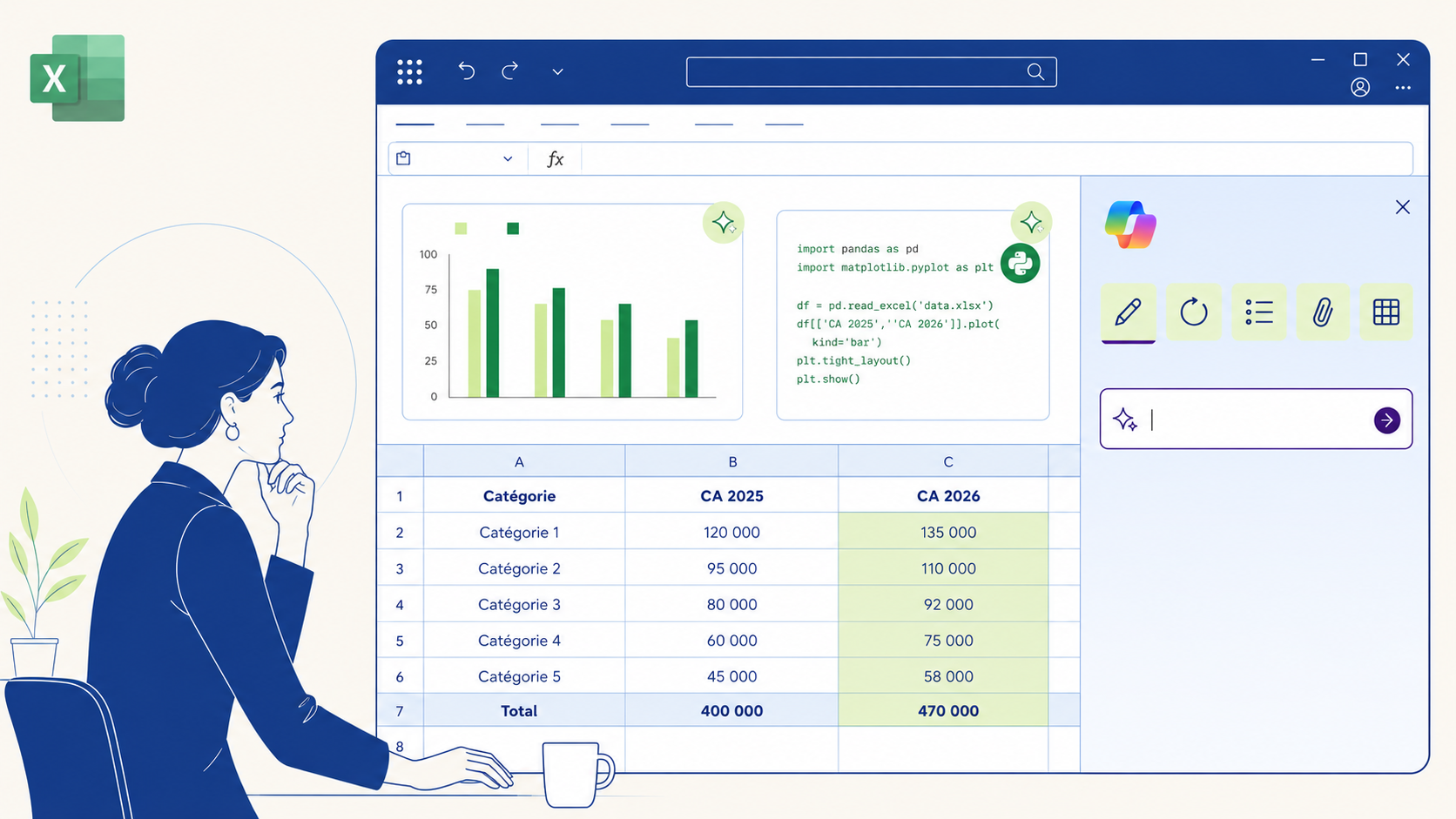
Excel est l’endroit où le travail de la donnée prend forme dans la majorité des entreprises françaises. Copilot dans Excel promet de transformer des heures de manipulation manuelle (formules complexes, nettoyage, pivots, graphiques) en quelques minutes de prompts en langage naturel. La promesse est en grande partie tenue depuis les mises à jour d’avril 2026, mais à une condition non négociable : votre donnée doit être structurée correctement. Ce guide montre comment activer les six fonctions structurantes de Copilot dans Excel, et comment franchir le pas vers Plan Mode et Agent Mode pour les workflows multi-étapes.
Ce tutoriel complète notre guide complet Microsoft Copilot et notre tutoriel Copilot Word : les fonctions partagent la même logique (prompt → suggestion → validation), mais Excel ajoute trois capacités absentes de Word (Analyze Data, Python in Excel, Plan Mode).
🎯 En bref
- Copilot Excel couvre six fonctions structurantes : formules en langage naturel, insights et Analyze Data, PivotTables et graphiques, nettoyage de données, Python in Excel boosté par Copilot, et désormais Plan Mode (mai 2026) pour les workflows multi-étapes.
- Prérequis non négociable : vos données doivent être structurées en tableau Excel (Ctrl+T), avec headers explicites et sans cellules fusionnées. Sur des données mal structurées, Copilot produit des erreurs en cascade.
- Depuis la mise à jour Excel avril 2026, Copilot Excel s’appuie sur GPT-5.5 (OpenAI) et Claude Opus 4.7 (Anthropic), avec model picker disponible sur les tenants commerciaux.
- Plan Mode (rollout mai 2026) affiche le plan d’action multi-étapes de Copilot avant exécution, pour validation utilisateur. C’est le pont entre l’assistant ponctuel et les agents IA autonomes.
- Pour monter en compétence vos équipes data et finance, Proactive Academy propose un atelier d’analyse de données avec Copilot Excel avec cas pratiques métier.
Avant de prompter quoi que ce soit, votre tableau doit respecter quatre règles. Sans ces règles, Copilot peut produire des formules correctes en apparence mais fausses sur les agrégations, des PivotTables qui plantent silencieusement, ou des insights qui inventent des colonnes inexistantes.
Règle 1 : convertir vos données en tableau Excel (Ctrl+T). Le format Tableau Excel donne à Copilot une structure claire avec headers, types de colonnes détectés, et plage dynamique. Sans cette conversion, Copilot peut interpréter votre plage comme une liste de cellules sans relation. La conversion prend 5 secondes et change tout.
Règle 2 : des headers explicites en première ligne. « Chiffre d’affaires T1 2026 » est mieux que « CA T1 ». Copilot s’appuie sur le sens des headers pour comprendre vos colonnes. Les abréviations métier non documentées sont une source classique d’erreurs.
Règle 3 : pas de cellules fusionnées. Aucune. Les cellules fusionnées cassent la structure tabulaire et Copilot ne sait pas les interpréter. Si votre source contient des fusions (par exemple un tableau Excel imprimé pour réunion), il faut les défusionner avant.
Règle 4 : pas de lignes vides ou de sous-totaux au milieu du tableau. Mettez les sous-totaux dans un second tableau, ou utilisez Power Query. Une seule ligne vide au milieu d’un tableau de 5 000 lignes peut couper Copilot dans son analyse.
Selon le guide officiel Nexacu de février 2026, le journée de prise en main typique commence par « Confirmez votre licence, sauvegardez votre classeur dans OneDrive, convertissez votre plage en Tableau via Ctrl+T, lancez un simple prompt « Résume ce tableau » ». Ces quatre étapes valent plus que dix heures de lecture de documentation.
Le cas d’usage le plus classique. Vous décrivez le calcul que vous voulez, Copilot propose la formule, vous validez l’insertion.
Prompt type : « Crée une formule pour calculer le pourcentage de croissance entre la colonne CA 2025 et la colonne CA 2026, en gérant le cas où CA 2025 est zéro ». Copilot propose typiquement une formule type =IFS([@[CA 2025]]=0, "N/A", TRUE, ([@[CA 2026]]-[@[CA 2025]])/[@[CA 2025]]) et un bouton Insert column qui ajoute la colonne calculée au tableau.
Cette fonction marche bien sur les formules courantes (SUMIF, XLOOKUP, conditions imbriquées, IFS, calculs de croissance, agrégations par catégorie). Sur les formules très spécialisées (matrices, finances avancées, statistiques poussées), Copilot reste capable mais le taux d’erreur monte. La règle est simple : toujours vérifier la formule générée, particulièrement sur les agrégations financières et les conditions multiples.
Selon le guide GoSkills, une astuce souvent oubliée : demander à Copilot d’expliquer la formule qu’il vient de générer. Prompt : « Explique ce que fait cette formule étape par étape et indique les cas limites où elle pourrait échouer ». Vous obtenez une justification pédagogique qui aide à valider la logique avant insertion.
Limite spécifique : Copilot ne peut pas créer de fonctions LAMBDA complexes ni de fonctions définies par utilisateur (UDF). Pour ces cas, vous restez sur l’éditeur classique de formules.
Au-delà des formules ponctuelles, Copilot dans Excel répond à des questions analytiques. Vous lui demandez « Quels sont les 5 meilleurs clients par chiffre d’affaires sur 2026 », et il produit le classement avec graphique.
Trois types de prompts efficaces selon le guide PracticeTestGeeks de mai 2026 :
Le différenciateur de Copilot Excel vs Power BI : la conversation chaînée. Vous commencez par « Montre les ventes par mois », puis vous enchaînez « Maintenant décompose par région », puis « Mets en évidence les régions en baisse ». Chaque prompt enrichit le contexte précédent sans avoir à reformuler.
Pour les insights statistiques avancés (corrélations, régressions, prédictions), Copilot bascule automatiquement vers Python in Excel quand c’est justifié (voir Fonction 5).
C’est le cas d’usage qui débloque le plus d’utilisateurs intermédiaires. Beaucoup de professionnels ont des PivotTables sur leur to-do list depuis trois ans sans jamais oser plonger dans le menu Excel.
Prompt type pour PivotTable : « Crée une PivotTable qui montre le chiffre d’affaires par région en ligne et par catégorie de produit en colonne, avec total en bas ». Copilot construit la PivotTable, l’insère dans une nouvelle feuille, et propose des suggestions de mise en forme.
Prompt type pour graphique : « Crée un graphique en barres horizontales du chiffre d’affaires par catégorie, trié par valeur décroissante, avec titre Chiffre d’affaires par catégorie 2026 ». Copilot insère le graphique directement dans la feuille active.
Selon Excel Logics avril 2026, la précision des graphiques générés s’est nettement améliorée depuis la mise à jour Excel d’avril 2026. Les recommandations automatiques sont plus pertinentes (bar chart pour comparaison, line chart pour évolution, scatter pour corrélation) et les axes sont mieux étiquetés.
La fonction Recommended Charts classique d’Excel coexiste avec Copilot et reste utile pour comparer rapidement plusieurs visualisations. Le workflow combiné : Copilot pour la création initiale, Recommended Charts pour explorer les alternatives, finition manuelle pour le polish.
C’est l’une des fonctions les plus rentables en temps. Sur un fichier client mal structuré (doublons, casse incohérente, espaces parasites, dates au mauvais format), Copilot identifie les problèmes et propose les corrections.
Prompts type :
Selon GoSkills, le pattern le plus efficace est de hover sur le bouton Insert columns avant d’appliquer : Copilot affiche un aperçu de ce qui sera inséré, ce qui permet de détecter les erreurs avant qu’elles ne corrompent le fichier d’origine.
Le nettoyage Copilot remplace efficacement la fonction native Power Query pour les cas simples. Sur les transformations complexes (jointures de plusieurs sources, calculs hiérarchiques, paramètres réutilisables), Power Query reste plus complet, mais la courbe d’apprentissage est sans commune mesure : 30 secondes pour un prompt Copilot, 2 à 3 heures pour maîtriser Power Query.
C’est la fonction la plus avancée et la plus sous-utilisée. Depuis la mise à jour d’avril 2026, Copilot peut écrire et exécuter du code Python directement dans le classeur Excel, avec accès aux librairies pandas, scikit-learn, matplotlib, seaborn, et statsmodels.
Cas d’usage type : « Sur les ventes 2024-2025, fais une prédiction du chiffre d’affaires pour T3 et T4 2026 en utilisant une régression linéaire, et trace le graphique avec intervalle de confiance à 95 % ». Copilot écrit le code Python, l’exécute dans un sandbox cloud sécurisé, et insère le résultat (tableau de prédictions + graphique matplotlib) dans une nouvelle feuille Excel.
Pour activer Python in Excel avec Copilot, deux méthodes :
=PY() : tapez =PY( dans une cellule, écrivez votre code Python directementLimite à connaître : Python in Excel tourne dans un sandbox cloud Microsoft, pas en local. Les données quittent votre poste pour être traitées sur les serveurs Microsoft, avec les garanties contractuelles Microsoft 365 (mêmes que Copilot). Pour les organisations avec des contraintes de souveraineté forte, cela peut être un point de vigilance.
Selon Cambridge Infotech, Python in Excel boosté par Copilot débloque l’analyse statistique pour les profils non-data-scientists. Une régression linéaire, un test de Student, une analyse de variance qui demandaient auparavant SPSS ou R sont désormais accessibles en deux prompts. Pour les fonctions data et finance, c’est une bascule structurante.
Note historique : l’ancienne fonction App Skills advanced analysis est dépréciée depuis fin février 2026. Si vous trouvez de la documentation qui mentionne « Enter advanced analysis mode », elle est obsolète. Le remplacement officiel est l’intégration Copilot + Python en une seule expérience.
Avril 2026 a marqué un saut qualitatif dans Excel avec l’introduction d’Agent Mode, et mai 2026 a ajouté Plan Mode. Les deux fonctions transforment Copilot d’assistant ponctuel en agent capable d’enchaîner plusieurs étapes.
Agent Mode (disponible depuis avril 2026) : vous décrivez un objectif complexe (« Prépare un dashboard mensuel des ventes avec analyse de tendance, prédiction T+1, et alertes sur les variations supérieures à 15 % »). Copilot exécute en chaîne les étapes nécessaires (préparation de la donnée, agrégation, graphiques, formules de seuil, mise en forme conditionnelle) sans repasser par l’utilisateur entre chaque étape.
Plan Mode (rollout mai 2026) : variante de Agent Mode qui affiche le plan d’action avant exécution pour validation utilisateur. Vous voyez les étapes proposées (« 1. Convertir la plage en tableau, 2. Créer la colonne calculée Croissance, 3. Insérer le PivotTable régional, 4. Générer le graphique en barres »). Vous validez ou modifiez avant que Copilot ne touche au classeur. C’est le mode recommandé pour les workflows à fort impact.
Selon Microsoft Community Hub, Plan Mode « aide les utilisateurs à effectuer des changements complexes avec confiance en proposant une approche étape par étape avant toute modification du classeur ». L’objectif annoncé est de garder l’utilisateur en contrôle pendant que la productivité monte.
💡 À ne pas confondre avec un agent IA pur : Plan Mode et Agent Mode dans Excel restent des assistants qui exécutent une tâche définie sur demande. Pour des agents IA autonomes qui prennent des décisions sans plan validé, qui s’orchestrent entre eux, et qui agissent en arrière-plan sans intervention humaine continue, vous changez de territoire. C’est l’objet de notre cocon Agents IA et de notre formation Copilot Studio Niveau 2 qui couvre la création d’agents Excel sur mesure.
Avant de déployer Copilot Excel à l’échelle d’une équipe data ou finance, huit limites méritent d’être anticipées.
Limite 1 : la qualité de la donnée d’entrée conditionne tout. Sur un fichier mal structuré (cellules fusionnées, headers ambigus, sous-totaux intercalés), Copilot produit des erreurs en cascade. Un audit préalable de la structure est obligatoire avant déploiement.
Limite 2 : les hallucinations sur les formules complexes. Copilot peut générer une formule qui s’exécute sans erreur mais retourne un résultat faux. La vérification manuelle reste indispensable sur les agrégations financières, les calculs de marge, et les conditions multiples imbriquées.
Limite 3 : les modèles fluctuent selon les régions. Depuis avril 2026, Copilot Excel utilise GPT-5.5 + Claude Opus 4.7. Sur les tenants EU/UK/EFTA créés après le 25 mars 2026, Anthropic Claude est désactivé par défaut, comme documenté côté Microsoft Learn. Voir aussi notre comparatif Claude vs ChatGPT pour comprendre l’impact selon le cas d’usage.
Limite 4 : Python in Excel tourne en sandbox cloud. Les données quittent votre poste pour le sandbox Microsoft. Pour les fichiers sensibles (RH, finance non publique, données client), une politique d’usage interne est à définir avant déploiement.
Limite 5 : les fonctions évoluent vite et inégalement. Plan Mode arrive en mai 2026, Agent Mode en avril, App Skills déprécié en février. Les utilisateurs peuvent avoir des expériences différentes selon leur version Excel, leur région et leur SKU. La documentation officielle peut être en retard sur l’expérience réelle.
Limite 6 : les graphiques générés sont basiques. Copilot Excel produit des graphiques fonctionnels mais sans finition design. Pour les dashboards à destination de direction générale ou client, un polish manuel reste nécessaire (couleurs charte, titres travaillés, annotations contextuelles).
Limite 7 : Power BI reste plus complet pour les dashboards persistants. Copilot Excel est excellent pour l’analyse ponctuelle et la création initiale de visualisations. Pour des dashboards interactifs partagés à 50+ utilisateurs avec actualisation automatique, Power BI ou Tableau restent les outils de référence.
Limite 8 : la formation reste le facteur ROI numéro un. Selon le guide PracticeTestGeeks, « les utilisateurs qui ouvrent Copilot et tapent quelque chose de vague comme analyse ça obtiennent une réponse soit trop générique soit fausse ». L’écart de productivité entre un utilisateur formé et un utilisateur autodidacte sur Copilot Excel atteint typiquement un facteur 3 à 5 sur les tâches d’analyse.
Les deux. Copilot Excel est disponible dans Excel pour le web et dans Excel desktop (Windows et Mac). Selon PracticeTestGeeks, « vous avez aussi besoin d’une build Excel relativement récente ». Pour les nouvelles fonctionnalités (Plan Mode, Agent Mode), la version desktop a parfois quelques jours d’avance sur le web.
Analyze Data est l’ancienne fonction d’analyse automatique d’Excel (anciennement « Ideas »), qui suggère des insights sur votre tableau sans prompt. Copilot dans Excel est la nouvelle couche conversationnelle qui couvre Analyze Data plus la génération de formules, le nettoyage de données, Python in Excel, Plan Mode et Agent Mode. Analyze Data continue d’exister comme bouton à part dans le ruban Excel, mais la plupart de ses cas d’usage sont couverts par Copilot avec un prompt explicite.
Python in Excel est disponible dans toutes les éditions Microsoft 365 qui incluent Copilot (Microsoft 365 Copilot Enterprise, Microsoft 365 Copilot Business, Copilot Pro côté grand public). La fonction =PY() standalone existe aussi sans Copilot dans certains plans Microsoft 365, mais l’expérience « Copilot écrit le Python pour vous » nécessite une licence Copilot active. Voir notre comparatif Copilot Pro vs Microsoft 365 Copilot pour le détail des SKU.
Partiellement. Copilot peut générer un tableau de structure (colonnes, headers, formules) à partir d’un prompt comme « Crée un tableau de suivi commercial avec colonnes Client, Date prospect, Montant proposé, Statut, Date relance, Probabilité de conclusion ». Mais il ne crée pas un classeur multi-feuilles complexe d’un coup. La pratique consiste à démarrer avec un prompt initial puis enrichir étape par étape, ou à utiliser Agent Mode pour les workflows multi-feuilles.
Oui dans la configuration entreprise. Copilot Excel applique les mêmes garanties de confidentialité que Microsoft 365 Copilot : les données traitées par les modèles ne sont pas utilisées pour l’entraînement et restent dans le périmètre Microsoft. Pour Python in Excel, les données passent par le sandbox cloud Microsoft mais conservent les mêmes garanties contractuelles. Sur les tenants EU/UK/EFTA créés après le 25 mars 2026, Anthropic Claude est désactivé par défaut pour des raisons de Microsoft EU Data Boundary, ce qui peut être réactivé par l’admin si nécessaire.
Trois pratiques structurantes. D’abord, citer explicitement les colonnes utilisées dans le prompt (« le chiffre d’affaires dans la colonne CA HT » plutôt que « les ventes »). Ensuite, toujours hover sur le bouton Insert columns avant validation : l’aperçu montre exactement ce qui sera ajouté. Enfin, demander à Copilot d’expliquer sa formule ou son raisonnement avant insertion. Ces trois réflexes éliminent 80 % des hallucinations sur les calculs analytiques.
Copilot Excel franchit en avril-mai 2026 le seuil qui le sépare des outils d’aide ponctuelle. Avec Plan Mode pour les workflows multi-étapes validés, Agent Mode pour l’exécution autonome de tâches définies, et Python in Excel pour l’analyse statistique avancée, l’outil couvre désormais l’essentiel des besoins data et finance dans une équipe non-spécialisée.
Le facteur ROI critique n’est plus la fonctionnalité disponible mais la maîtrise des bons réflexes : préparer la donnée en tableau Excel structuré, prompter avec le cadre Goal/Context/Source/Expectations, valider avant insertion, itérer par enchaînement conversationnel. Ces réflexes s’acquièrent en 3 à 5 demi-journées d’atelier pratique avec cas métier réels. C’est l’objet d’un cycle d’usage de l’IA générative pour les fonctions data et finance construit autour de jeux de données représentatifs de votre métier.


22 septembre 2026
Intelligence Artificielle – IA

22 septembre 2026
Intelligence Artificielle – IA
22 septembre 2026
Intelligence Artificielle – IA
Laisser un commentaire