


Écrit par
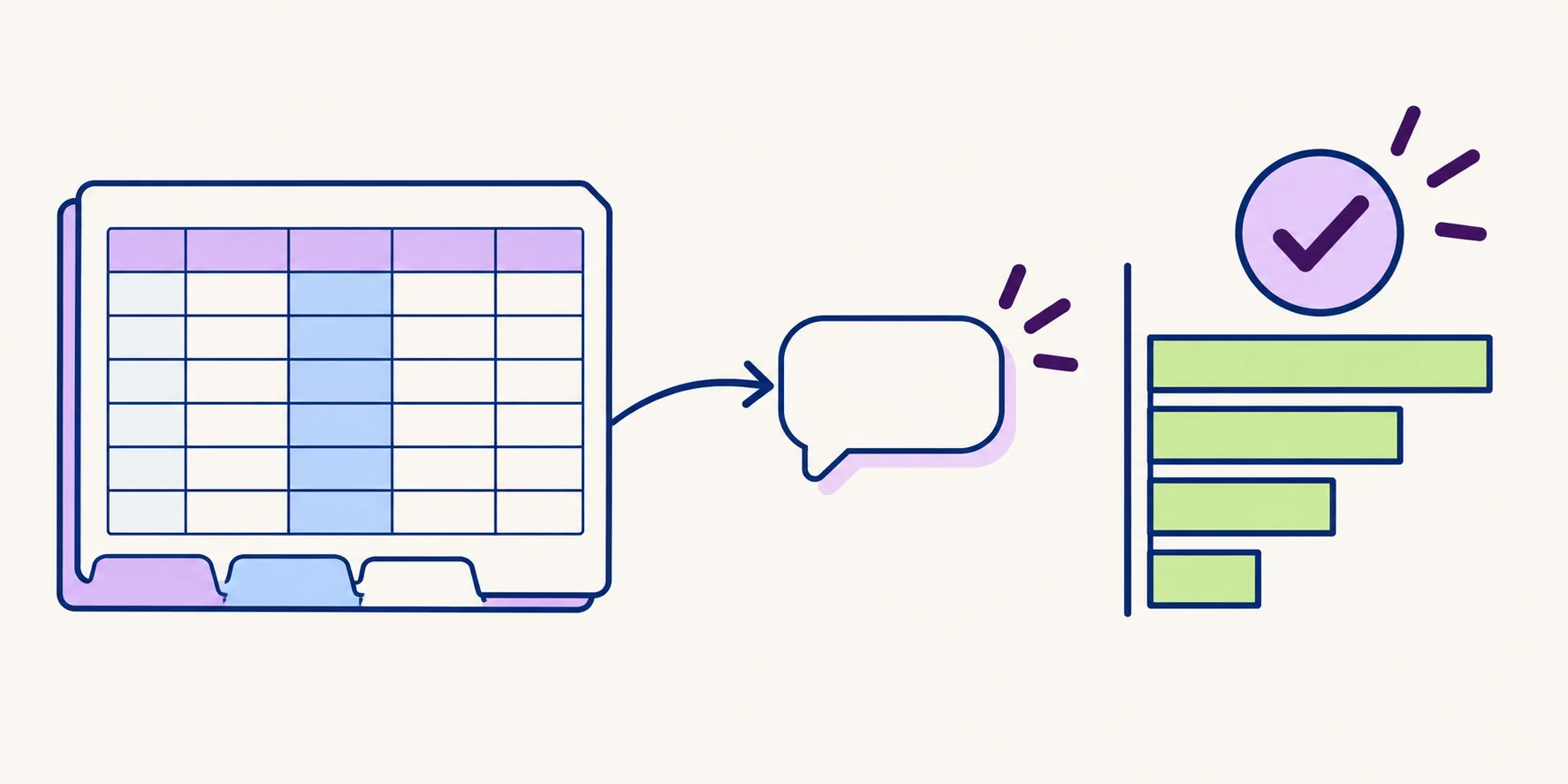
Vous avez un export Excel de quelques milliers de lignes et une question précise. ChatGPT peut ouvrir ce fichier, faire le calcul et tracer le graphique en quelques minutes. Il peut aussi répondre de travers sans que rien ne le signale : une feuille ignorée, des lignes écartées, une moyenne là où il fallait une médiane. Ce guide montre comment analyser un fichier Excel avec ChatGPT, de l’envoi du classeur au graphique téléchargé, avec les réglages à vérifier avant de commencer, six étapes et neuf consignes prêtes à copier.
Il prolonge notre guide de l’analyse de données avec l’IA, qui pose la méthode générale et les contrôles. Ici, un seul outil, avec ses particularités.
En bref
Un modèle de langage n’additionne pas 20 000 lignes de façon fiable. Devant un tableau, ChatGPT s’y prend donc autrement : pour certaines tâches, il écrit un programme en Python, l’exécute sur votre fichier dans un environnement de type notebook et vous rend le résultat, d’après la page d’aide d’OpenAI (en anglais). L’addition est faite par la machine. Le modèle, lui, choisit la méthode.
Cette répartition des rôles explique tout le reste du guide. L’arithmétique est fiable. La méthode, les lignes retenues et la lecture des colonnes peuvent ne pas l’être.
La fonction a changé de nom. Elle s’est appelée Code Interpreter, puis Advanced Data Analysis : en août 2023, l’annonce de ChatGPT Enterprise présentait l’analyse de données avancée comme l’ancien Code Interpreter. La page d’aide d’OpenAI s’intitule aujourd’hui « Data analysis with ChatGPT ». Si un tutoriel vous parle de Code Interpreter, il s’agit de la même fonction.
Côté fichiers, la page d’aide cite entre autres les classeurs .xls et .xlsx, les fichiers .csv, les PDF et plusieurs formats texte (.json, .xml, .yaml, .txt, .md). Le fichier peut venir de votre ordinateur, ou de Google Drive, OneDrive ou SharePoint quand ces sources sont connectées au compte.
Deux choses que ChatGPT ne fait pas dans ce mode. L’environnement Python ne peut ni interroger un site web ni appeler une API : les données doivent se trouver dans le fichier envoyé ou dans une source connectée. ChatGPT ne modifie pas non plus votre classeur : la conversation travaille sur le fichier transmis, et celui qui est resté sur votre ordinateur ne change pas.
Pour une présentation générale de l’outil, voyez notre guide ChatGPT.
L’analyse de données est ouverte dès l’offre gratuite, avec des quotas qui montent d’une offre à l’autre. Voici ce qu’affichent les pages d’OpenAI lues le 8 octobre 2026.
| Offre | Analyse de données | Envoi de fichiers | Fichiers par projet | Stockage de la Bibliothèque |
|---|---|---|---|---|
| Free | Limitée | 3 envois par jour | 5 | 500 Mo |
| Go | Incluse | Davantage d’envois | 25 | 4 Go |
| Plus | Incluse | Envois étendus | 25 | 20 Go |
| Pro | Incluse | Inclus | 40 | 100 Go |
Sources : page des offres, page sur l’envoi de fichiers et page sur la Bibliothèque. Les offres Business et Enterprise donnent 40 fichiers par projet, et Business 20 Go de stockage.
Pour les prix, OpenAI affiche ChatGPT Plus à 20 dollars par mois dans sa page d’aide et ChatGPT Pro à partir de 100 dollars par mois dans celle qui décrit les niveaux Pro. Notre comparatif des plans ChatGPT détaille le reste.
Chaque fichier peut peser jusqu’à 512 Mo, mais un fichier de tableur ou un CSV ne peut pas dépasser environ 50 Mo, un seuil qui varie selon la taille de chaque ligne. OpenAI fixe aussi un maximum de 80 fichiers par tranche de trois heures, et se réserve de baisser ces limites aux heures de pointe. Sur l’offre gratuite, l’envoi de fichiers et l’analyse de données ont des limites distinctes de celle des messages, indique la page consacrée à cette offre : ChatGPT prévient quand l’une est atteinte, et il faut alors attendre ou passer à une offre payante.
Un repère utile. Une feuille Excel contient au plus 1 048 576 lignes, rappelle Microsoft. Un fichier CSV peut en compter davantage : ChatGPT rend alors service, tant que le fichier reste sous les 50 Mo. Sans garantie : OpenAI prévient qu’un fichier accepté à l’envoi peut rester trop volumineux ou trop complexe pour être analysé en entier.
Trois points comptent avant d’envoyer un fichier d’entreprise.
L’entraînement des modèles d’abord. Sur un compte personnel, ouvrez Paramètres, puis Contrôles des données, et désactivez « Améliorer le modèle pour tous » : ce sont les libellés de la page d’aide en français. Une fois le réglage désactivé, les nouvelles conversations ne servent plus à entraîner les modèles d’OpenAI, et elles restent visibles dans votre historique, précise la version anglaise de cette page, plus récente. Pour les espaces Business, Enterprise et Edu, OpenAI indique ne pas utiliser les contenus pour l’entraînement par défaut.
Le chat éphémère ensuite, « Temporary chat » en anglais. Il n’apparaît pas dans l’historique et ne sert pas à améliorer les modèles. OpenAI peut en garder une copie jusqu’à 30 jours pour des raisons de sécurité. Les fichiers envoyés dans un chat éphémère ne sont pas enregistrés dans la Bibliothèque.
La Bibliothèque enfin, que la page d’aide en français appelle aussi « Library ». Les fichiers que vous importez et ceux que ChatGPT crée y sont conservés. Supprimer la conversation n’efface pas le fichier : il faut aussi le retirer de la Bibliothèque, après quoi sa suppression définitive est programmée dans un délai de 30 jours, sauf obligation de conservation.
Ces réglages ne remplacent pas l’accord de votre entreprise. Un fichier de clients ou de salariés ne part dans ChatGPT que si l’outil est autorisé pour cet usage, et sans les identités quand l’analyse n’en a pas besoin. Nos articles RGPD et ChatGPT et fuite de données avec ChatGPT détaillent le cadre, et un article de cette série traitera l’anonymisation des données avant analyse.
La page d’aide d’OpenAI donne six conseils de préparation, trois à suivre et trois à éviter.
À suivre : des en-têtes de colonnes descriptifs sur la première ligne, une ligne par enregistrement, et des noms de colonnes en langage clair. « Date_livraison_reelle » se comprend. « D2 » ne dit rien.
À éviter : plusieurs tableaux sans rapport dans la même feuille, des lignes ou des colonnes vides qui coupent les données, et des images qui contiennent les valeurs à analyser.
Nous ajoutons deux précautions qui ne viennent pas d’OpenAI. Travaillez sur une copie du classeur, dont vous aurez retiré les feuilles de synthèse, les lignes de total et les colonnes inutiles à la question. Et choisissez le format selon le besoin : le .xlsx garde plusieurs feuilles, le .csv n’en contient qu’une, sans formules ni mise en forme, ce qui suffit pour un export brut et allège le fichier.
Les cinq gestes de préparation valables pour tous les assistants sont décrits dans notre guide de l’analyse de données avec l’IA. Dix minutes suffisent.
Ouvrez une nouvelle conversation et joignez le fichier à votre message. Si l’analyse doit revenir chaque mois, créez plutôt un projet : il garde ensemble les conversations, les fichiers et les instructions, et l’on peut y envoyer jusqu’à dix fichiers à la fois, selon la page d’aide sur les projets. Notre article ChatGPT Projects explique comment les régler.
N’envoyez pas la question en même temps que le fichier. Le premier message sert à vérifier ce que ChatGPT a lu.
À l’envoi du fichier, ChatGPT crée automatiquement une vue en table interactive, indique OpenAI dans un second article d’aide. Les deux flèches en haut à droite de la table l’agrandissent. On peut y sélectionner des cellules, des lignes ou des colonnes pour poser une question qui ne porte que sur elles. Pour en retenir plusieurs, maintenez la touche Commande sur Mac ou Ctrl sur Windows.
Parcourez cette table une minute. Puis demandez l’état des lieux.
Voici un classeur Excel. Avant toute analyse, exécute
du code et dis-moi :
1. le nom de chaque feuille, avec son nombre de lignes
   et de colonnes ;
2. la feuille que tu as chargée, et si tu l'as lue
   en entier ;
3. pour chaque colonne de cette feuille : son nom,
   son type, le nombre de cellules vides et trois
   exemples de valeurs ;
4. ce qui ressemble à un total, à un sous-total ou
   à un second tableau dans la feuille.
Ne corrige rien, ne conclus rien. Montre le code.
Comparez le nombre de lignes annoncé avec celui de votre classeur. S’ils diffèrent, arrêtez-vous là : tout calcul fait ensuite porterait sur un fichier incomplet. OpenAI conseille dans ce cas de demander l’inspection d’une feuille, de lignes ou de colonnes précises, ou de découper le fichier.
Dans son guide en français de l’analyse de données avec ChatGPT, daté du 10 avril 2026, OpenAI recommande de partir de la décision à prendre, avec une formule à compléter : « J’essaie de décider ___, en me basant sur ___. » Le conseil est bon. ChatGPT ne connaît ni votre métier ni le sens de vos colonnes, et un cadrage de quelques lignes lui évite de les inventer.
Contexte : je suis [fonction] dans une entreprise
de [secteur]. J'essaie de décider [décision], en me
basant sur ce fichier.
Une ligne du fichier = [une commande, une facture...].
Période couverte : du [date] au [date].
Définitions : [terme] = colonne [nom], calculé ainsi :
[règle]. Les montants sont en euros hors taxes.
À exclure : [avoirs, lignes annulées, tests...].
Ne lance aucun calcul. Reformule ce que tu as compris
et pose-moi les questions qui te manquent.
La dernière phrase compte. Les questions que ChatGPT pose à ce stade révèlent les ambiguïtés du fichier avant qu’elles ne deviennent des erreurs.
Le même guide d’OpenAI donne un second conseil : « Demandez une approche, pas seulement une réponse. » En pratique, deux messages au lieu d’un.
Propose une approche pour répondre à cette question :
[question]. Indique les colonnes utilisées, les filtres,
le calcul et le format du résultat.
Signale les choix possibles (moyenne ou médiane,
avec ou sans valeurs extrêmes) et celui que tu
recommandes. N'exécute rien avant mon accord.
Vous validez, ou vous corrigez. Le calcul vient ensuite.
D'accord pour cette approche, avec [ajustement].
Exécute le code et donne :
1. le tableau de résultat, trié par [critère] ;
2. le nombre de lignes lues, le nombre de lignes
   retenues et le nombre de lignes exclues,
   avec la raison de chaque exclusion ;
3. la méthode en deux phrases.
Montre le code exécuté.
Quand il manque une colonne, ChatGPT peut l’ajouter à la table sur simple demande. OpenAI donne l’exemple d’une colonne de moyennes.
Ajoute à la table une colonne « retard_jours » =
date de livraison réelle moins date de livraison
promise, en jours. Laisse la cellule vide quand l'une
des deux dates manque, et dis-moi combien de lignes
sont dans ce cas.OpenAI recommande de relire le code généré, les résultats et les hypothèses avant de s’y fier. Ses deux pages d’aide sur l’analyse de données ne décrivent pas l’endroit où le code s’affiche dans l’interface. Le plus sûr est de le demander dans chaque consigne, comme ci-dessus, puis de se le faire expliquer.
Fais le bilan de contrôle de cette analyse :
1. le total de la colonne [montant] sur les lignes
   retenues, à comparer avec mon chiffre de référence :
   [chiffre] ;
2. cinq lignes prises au hasard, avec le détail
   du calcul pour chacune ;
3. les décisions que tu as prises sans me les demander
   (arrondis, formats de date, cellules vides).
Si le total ne correspond pas, explique l'écart
avant toute correction.
Refaites ensuite un chiffre dans Excel, par exemple le total d’une seule catégorie avec un filtre. Le guide d’OpenAI dit la même chose : avant de partager un résultat, « choisissez quelques chiffres clés et vérifiez-les ». Notre guide de l’analyse de données avec l’IA détaille les trois contrôles que nous recommandons : le total, l’échantillon et la contre-méthode.
Une table se télécharge au format CSV et un graphique au format PNG, d’après OpenAI. Pour un livrable plus complet, demandez un fichier.
Crée un classeur Excel de résultats avec trois feuilles :
« Résultat » (le tableau final), « Données » (les lignes
retenues, avec les colonnes ajoutées) et « Méthode »
(la question, les définitions, les exclusions, la date
du fichier source et le code utilisé).
N'ajoute aucun chiffre qui ne figure pas dans l'analyse.
Ouvrez ce classeur et relisez-le avant de le transmettre. Le fichier créé rejoint lui aussi la Bibliothèque de ChatGPT, où vous pourrez le retrouver ou le supprimer.
ChatGPT trace un graphique à partir du fichier ou d’un résultat déjà calculé. OpenAI cite douze types : courbes, barres, secteurs, histogrammes, nuages de points, boîtes à moustaches, cartes de chaleur, aires, radars, cartes proportionnelles, bulles et cascades.
Quatre types peuvent être interactifs : les barres, les courbes, les secteurs et les nuages de points. Les autres sont parfois rendus sous forme d’image fixe. Un bouton fait passer de la version interactive à la version statique, et inversement.
Les couleurs se règlent sans rédiger de consigne. OpenAI précise que l’on peut choisir une couleur par défaut ou saisir un code hexadécimal, ce qui suffit pour reprendre la teinte de votre charte graphique. Le graphique se télécharge ensuite, en PNG par défaut.
Un graphique montre une idée. Écrivez-la avant de le demander.
À partir du tableau de résultat, trace un graphique
en barres horizontales : une barre par [catégorie],
triées de la plus grande à la plus petite.
Titre : [la conclusion en une phrase].
Axe des valeurs gradué à partir de zéro, avec l'unité.
Une seule couleur : #1E3781. Étiquette de valeur
au bout de chaque barre. Ni effet 3D, ni légende.
Sous le graphique : la source et la période.
Cinq repères guident le choix du type. Des barres pour comparer des catégories. Une courbe pour suivre une évolution dans le temps. Des secteurs pour une répartition en quelques parts, cinq au plus. Un histogramme pour voir comment des valeurs se distribuent, par exemple des délais. Un nuage de points pour regarder si deux mesures varient ensemble, sans en conclure que l’une cause l’autre. Le guide d’OpenAI suggère de l’écrire dans la consigne : ne pas considérer les corrélations comme des liens de causalité.
OpenAI le reconnaît dans sa page d’aide : au premier essai, ChatGPT peut choisir un type de graphique qui ne correspond pas à votre intention. La réponse est de préciser le type, le regroupement ou la colonne voulus.
Reprends le graphique précédent avec ces changements :
1. regroupe par [mois / région / famille] au lieu
   de [regroupement actuel] ;
2. remplace les secteurs par des barres ;
3. garde les [dix] premières catégories et réunis
   les autres dans « Autres ».
Ne recalcule rien : utilise le même tableau de résultat
et confirme que les totaux n'ont pas changé.
La dernière demande évite un piège courant. En retouchant un graphique, ChatGPT peut relancer le calcul avec un filtre différent, et le dessin corrigé ne montre plus les mêmes chiffres.
Les instructions d’un projet ne s’appliquent que dans ce projet, où elles remplacent vos instructions personnalisées générales. Écrivez-y vos définitions (ce qu’est un retard, un client actif, un chiffre d’affaires net) et le format de résultat attendu. Vous n’aurez plus à les répéter. Le nombre de fichiers par projet dépend de l’offre, de 5 à 40.
Un fichier peut être joint depuis Google Drive, OneDrive ou SharePoint. ChatGPT y accède avec les autorisations du compte connecté et, dans un espace d’entreprise, les administrateurs décident des applications disponibles. Vérifiez ce point avec votre service informatique avant de connecter un espace partagé.
OpenAI diffuse aussi un complément, ChatGPT pour Excel, qui place l’assistant dans une barre latérale du tableur. Il s’installe depuis l’onglet Accueil, puis Compléments, et il est ouvert à toutes les offres, avec un accès limité pour Free et Go. OpenAI signale que les conversations du complément sont séparées de l’historique principal de ChatGPT et n’ont pas accès à sa mémoire, et que les macros comme le VBA peuvent ne pas être entièrement pris en charge. Les formules et les calculs sont à vérifier avant tout partage. Si votre entreprise utilise l’assistant de Microsoft, notre article Copilot Excel en donne le pas-à-pas.
Frontière avec les agents IA. OpenAI décrit aussi ChatGPT Work, qui crée ou modifie des documents et des feuilles de calcul (page d’aide en anglais). Pour inspecter et mettre à jour un classeur Excel ouvert, la même page renvoie vers Codex, dans l’application de bureau, avec le complément ChatGPT pour Excel. Quand l’outil agit dans vos fichiers au lieu de répondre à une question, les règles de contrôle changent. Ce sujet relève de notre formation aux agents IA.
Pour pratiquer ces étapes sur vos propres exports, nous proposons une formation à l’IA générative avec ateliers sur vos tableaux Excel.
OpenAI prévient que ChatGPT peut ne pas extraire de façon fiable les valeurs exactes d’un tableau en image, et recommande un fichier de tableur ou un fichier texte. Dans un document, il extrait le texte numérique et écarte les images, précise la page sur l’envoi de fichiers, avec une exception pour les PDF sur l’offre Enterprise. Une capture d’écran de tableau n’est donc pas une source de calcul.
Un fichier peut être accepté à l’envoi et rester trop volumineux, trop complexe ou trop chargé en images pour être analysé complètement. Rien ne l’annonce à ce moment-là. D’où l’état des lieux de l’étape 2, qui fait dire à ChatGPT combien de lignes il a lues.
ChatGPT peut retenir, au premier essai, une méthode d’analyse qui ne correspond pas à votre intention. C’est la raison d’être de l’étape 4 : l’approche se valide avant le calcul.
L’environnement Python ne consulte aucun site. Un taux de change, un indice de prix ou un référentiel de codes postaux doivent être fournis dans un fichier.
Sur un compte gratuit, trois envois de fichiers par jour partent vite. Une analyse sérieuse en consomme souvent deux : le fichier d’origine, puis sa version corrigée.
Un article de cette série sera consacré aux erreurs de l’IA sur les chiffres, et notre article sur les hallucinations de l’IA en décrit le mécanisme général.
Reprenons la PME de distribution de 85 salariés de nos articles précédents. La responsable logistique doit dire, pour la réunion du lundi, quel transporteur accumule les retards. Elle exporte douze mois de livraisons : 18 640 lignes, avec la date promise, la date réelle, le transporteur et le dépôt. Les codes clients remplacent les noms. L’entreprise a validé ChatGPT Business pour ce type de fichier.
L’état des lieux fait apparaître un premier problème. Le classeur contient trois feuilles : une synthèse avec des totaux, les livraisons et la liste des transporteurs. ChatGPT n’a chargé que la première, la synthèse. La responsable supprime les deux feuilles inutiles et renvoie le fichier. La seconde lecture annonce bien 18 640 lignes et signale un second point : 212 d’entre elles n’ont pas de date réelle, ce sont des livraisons encore en cours. Elle décide de les exclure, et l’écrit dans le cadrage avec sa définition du retard, soit une date réelle postérieure à la date promise.
ChatGPT propose de calculer un taux de retard par transporteur. Elle valide. Sur les 18 428 lignes retenues, 2 175 sont en retard, soit 11,8 %. Un transporteur se détache : 817 retards sur 4 210 livraisons, soit 19,4 %. Elle refait le compte de ce transporteur dans Excel avec un filtre et trouve le même nombre.
Le graphique en barres part dans la présentation, à la couleur de la charte, avec la période et la source sous le titre. Le classeur de résultats garde la méthode et le code. Les chiffres de cet exemple sont construits. Ils montrent à quoi sert le premier message : sans l’état des lieux, le taux aurait été calculé sur la feuille de synthèse, à partir de ses totaux.
ChatGPT répond toujours. S’il n’a lu qu’une partie du classeur, la réponse aura la même assurance. L’état des lieux passe avant la question.
Les feuilles de synthèse, les totaux et les tableaux juxtaposés sont faits pour l’œil humain. OpenAI demande l’inverse : un seul tableau par feuille, des en-têtes en première ligne, une ligne par enregistrement.
Supprimer la conversation ne suffit pas à retirer le fichier. Il reste dans la Bibliothèque tant que vous ne l’y effacez pas.
Le premier jet arrive souvent avec un titre descriptif, du genre « Retards par transporteur ». Un graphique utile porte sa conclusion dans le titre, trie ses barres et gradue son axe à partir de zéro, ce qui demande presque toujours une seconde consigne.
Oui. ChatGPT lit les classeurs .xls et .xlsx et les fichiers .csv. Pour certaines tâches, il écrit et exécute du code Python sur le fichier, puis rend des tables, des graphiques et un texte d’explication. Commencez par lui demander quelles feuilles et combien de lignes il a lues.
Oui, avec des limites. La page des offres d’OpenAI indique une analyse de données limitée sur l’offre Free, et les comptes gratuits sont plafonnés à trois envois de fichiers par jour. Les offres payantes relèvent ces quotas.
Environ 50 Mo pour un fichier de tableur ou un CSV, selon la taille des lignes, et 512 Mo au plus pour tout fichier, d’après la page d’aide lue le 8 octobre 2026. Un fichier accepté peut rester trop lourd pour être analysé en entier : vérifiez le nombre de lignes lues.
Oui. Ce sont deux anciens noms de la même fonction, celle qui exécute du code Python sur vos fichiers. La page d’aide d’OpenAI parle aujourd’hui d’analyse de données, « Data analysis » en anglais.
Dans une conversation, non : il travaille sur le fichier envoyé et vous rend un nouveau fichier à télécharger. Pour agir dans le classeur ouvert, OpenAI diffuse un complément, ChatGPT pour Excel, qui s’installe dans le tableur.
Oui, tant que vous ne les supprimez pas. Les fichiers importés sont conservés dans la Bibliothèque, y compris après la suppression de la conversation. Une fois le fichier effacé, sa suppression définitive est programmée sous 30 jours, sauf obligation de conservation, indique OpenAI.
Demandez-le après le calcul, en précisant le type, le tri, le titre et l’unité. Les barres, les courbes, les secteurs et les nuages de points peuvent être interactifs, avec un choix de couleurs. Le graphique se télécharge en PNG.
Analyser un fichier Excel avec ChatGPT prend peu de temps quand ces trois éléments sont en ordre : un classeur propre, une question cadrée avec ses définitions, un total recoupé. L’outil fait le calcul. Il ne sait pas si la feuille qu’il a lue est la bonne. À notre avis, les deux messages qui rapportent le plus sont l’état des lieux, au début, et le bilan de contrôle, avant de récupérer les résultats, parce que ce sont eux qui disent sur quelles lignes repose le chiffre que vous allez présenter.
Pour installer cette pratique dans vos équipes, découvrez notre formation IA générative pour les équipes qui travaillent sur Excel.


23 octobre 2026
Intelligence Artificielle – IA

23 octobre 2026
Intelligence Artificielle – IA
23 octobre 2026
Intelligence Artificielle – IA
Laisser un commentaire