


Notebooks in Gemini : organiser ses projets dans l’app Gemini (synchro NotebookLM)

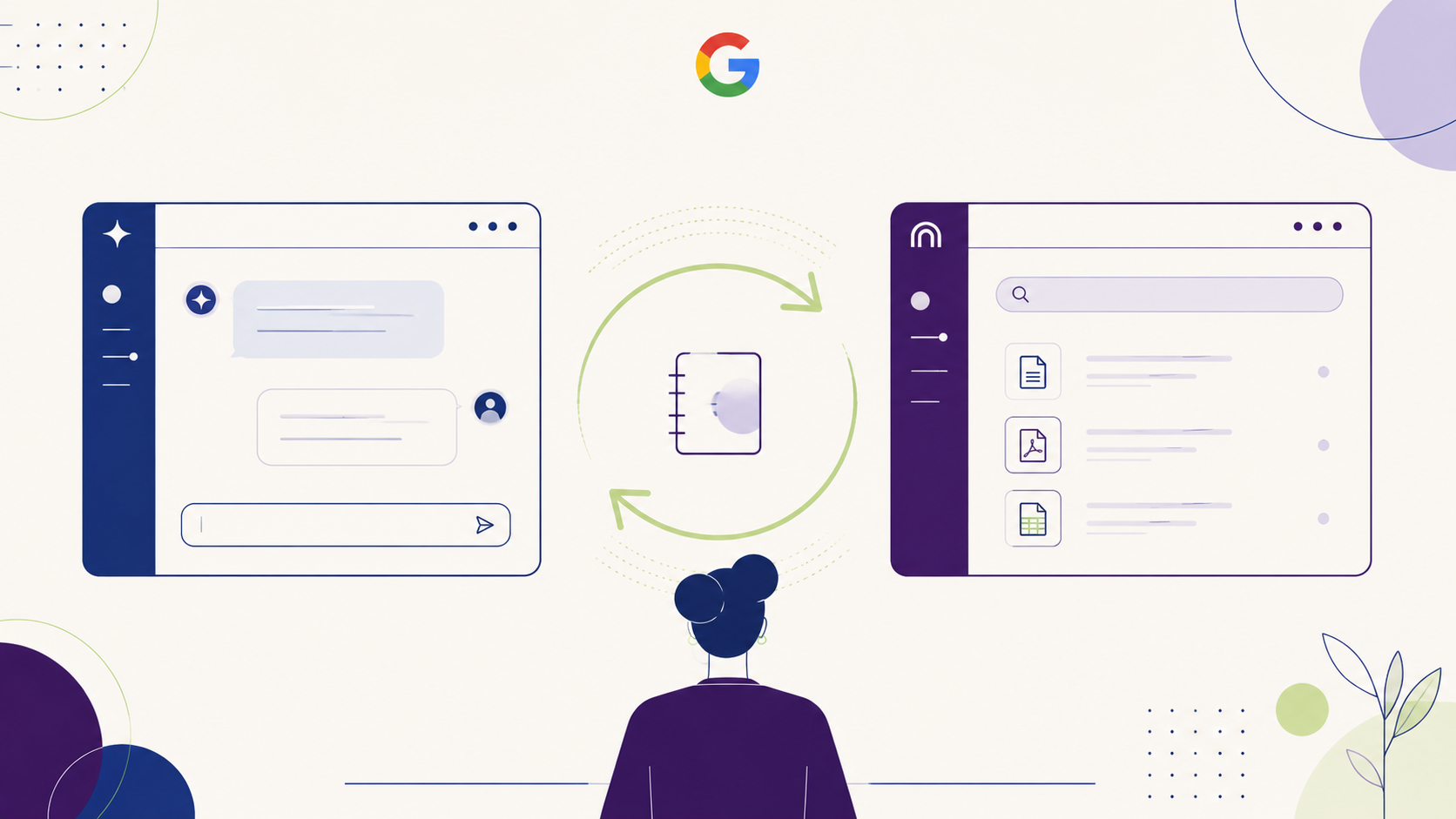
Jusqu’au printemps 2026, chaque conversation Gemini démarrait à froid : aucune mémoire de la session précédente, aucun contexte du PDF chargé deux semaines plus tôt, aucune continuité sur un projet de fond. Le 8 avril 2026, Google a comblé ce manque en lançant Notebooks in Gemini, des espaces de projet persistants directement dans l’app Gemini, synchronisés dans les deux sens avec NotebookLM. C’est l’équivalent Google de Claude Projects et de ChatGPT Projects, avec un différenciateur que ni l’un ni l’autre ne propose nativement : la synchronisation avec l’outil de recherche documentaire NotebookLM. Ce guide explique comment créer et exploiter un notebook, ce que la synchro change concrètement, et où se situe Notebooks face à ses concurrents.
Cet article complète notre guide complet de Google Gemini (C3-pilier), le guide NotebookLM (C3-2) et le comparatif des plans Gemini (C3-1). Pour les équivalents concurrents, voir Claude Projects (C2-2) et ChatGPT Projects (C1-7).
En bref
- Notebooks in Gemini est un espace de projet persistant lancé le 8 avril 2026, qui combine chats, fichiers et instructions personnalisées en un seul lieu.
- Synchronisation bidirectionnelle avec NotebookLM : toute source ajoutée dans une app apparaît automatiquement dans l’autre. C’est le différenciateur central face à Claude Projects et ChatGPT Projects.
- Accès : déployé pour les abonnés Google AI Ultra, Pro et Plus sur le web depuis avril 2026, puis étendu aux comptes gratuits (50 sources par notebook en gratuit).
- Custom Instructions par notebook : ton, format et style appliqués à toutes les conversations du notebook.
- Limite de partage asymétrique : un notebook contenant des chats Gemini ne peut pas être partagé ; un notebook partagé créé dans NotebookLM n’apparaît pas dans Gemini.
- Pour structurer l’usage des espaces de travail IA dans vos équipes, voir notre parcours de montée en compétences sur les outils IA.
Un notebook est un espace de projet dédié qui vit dans l’app Gemini. Vous y organisez des conversations, des fichiers et des instructions IA personnalisées, le tout dans un espace persistant. Build Fast with AI résume la métaphore : des dossiers de projet, sauf que votre assistant IA vit dedans et a accès en lecture à tout ce que vous y déposez.
Le problème résolu est réel. Avant cette mise à jour, chaque conversation Gemini repartait de zéro : pas de mémoire de la dernière session, pas de contexte d’un PDF chargé deux semaines plus tôt, pas de trace des douze onglets de recherche ouverts le mois précédent. Le notebook règle cela : il conserve le contexte d’un projet dans la durée.
Selon le blog officiel Google du 8 avril 2026, l’idée est de penser le notebook comme une base de connaissances personnelle partagée entre les produits Google, en commençant par Gemini. La nouveauté s’inscrit dans une trajectoire : fin 2025, Google avait déjà ajouté NotebookLM comme source dans l’app Gemini ; en avril 2026, l’intégration franchit l’étape suivante avec des notebooks natifs.
La logique produit est claire : Google construit un espace de travail unifié où la recherche documentaire (NotebookLM) et la génération conversationnelle (Gemini) ne font plus qu’un. Pour comprendre la brique NotebookLM seule, voir notre guide complet NotebookLM.
C’est le point qui distingue Notebooks de toute alternative. Selon la documentation officielle NotebookLM Help, la synchro fonctionne dans les deux sens :
Les notebooks créés dans NotebookLM apparaissent automatiquement dans la navigation de Gemini. Vous pouvez les consulter, les éditer et chater avec eux depuis l’une ou l’autre app. Quand vous renommez un notebook, ajoutez une source ou modifiez les instructions personnalisées dans une app, le changement se répercute dans l’autre. En cas de décalage, un rafraîchissement suffit.
Le bénéfice concret, souligné par Yahoo Tech en avril 2026 : vous faites une recherche dans Gemini, puis vous utilisez les Video Overviews et les Infographics de NotebookLM sur le même matériau, sans aucun transfert manuel. C’est un workflow que ni Claude ni ChatGPT ne proposent nativement, puisqu’aucun des deux n’a d’équivalent à NotebookLM intégré.
Le workflow, détaillé par AI.cc en avril 2026, se déroule entièrement dans l’app Gemini sur le web.
Étape 1 : créer le notebook. Rendez-vous sur gemini.google.com, connectez-vous, et cliquez sur « Nouveau notebook » dans le panneau latéral. Donnez-lui un nom descriptif clair, par exemple « Recherche agents IA 2026 » ou « Stratégie de contenu T2 ». Tout ce que vous y ajoutez apparaîtra automatiquement dans NotebookLM.
Étape 2 : alimenter le notebook. Importez des PDF, Google Docs, images, fichiers texte ou liens. Vous pouvez aussi glisser-déposer d’anciennes conversations Gemini dans le notebook. C’est l’occasion d’ajouter les Custom Instructions qui s’appliqueront à toutes les conversations du notebook (ton, format, style). Cette étape transforme votre notebook en base de connaissances fiable.
Étape 3 : chater avec le notebook comme source. Démarrez une conversation dans Gemini, cliquez sur l’icône + (pièce jointe) en bas de la zone de chat, sélectionnez NotebookLM, et choisissez le ou les notebooks à utiliser comme sources. Gemini répond alors en s’appuyant sur le contenu de vos notebooks comme sources fiables, tout en gardant accès à la recherche web temps réel quand c’est nécessaire.
Astuce sous-estimée : l’option « Add to Notebook » apparaît désormais dans le menu de chaque conversation Gemini, selon Build Fast with AI. Vous pouvez rattacher rétroactivement n’importe quelle conversation à un notebook. Pratique quand vous réalisez en cours de route qu’un échange mériterait d’être documenté dans un projet.
Rattacher un notebook à un Gem. Vous pouvez aussi attacher un notebook à un Gem (un bot Gemini personnalisé) pour créer un assistant de recherche IA sur mesure, d’après PDNob. Le notebook fournit le fond documentaire, le Gem fournit la persona et les instructions de comportement.
Au lancement le 8 avril 2026, la fonction est arrivée pour les abonnés Google AI Ultra, Pro et Plus sur le web, avec un déploiement progressif. Selon Yahoo Tech, l’accès a ensuite été étendu aux comptes gratuits, avec un plafond de 50 sources par notebook en gratuit.
Le nombre de sources par notebook varie selon l’abonnement, sans grille publique unique chez Google. Le repère utile vient de NotebookLM : le palier Ultra monte jusqu’à 600 sources par notebook, les paliers payants intermédiaires se situent en dessous. Pour le détail des plans, voir notre comparatif Gemini gratuit, AI Pro et AI Ultra (C3-1).
Côté entreprise, le Google Workspace Blog a confirmé en janvier 2026 l’extension de l’intégration aux utilisateurs Enterprise et Education de tout âge. Gemini et NotebookLM sont inclus gratuitement dans toutes les éditions Google Workspace for Education.
Deux limites de partage à connaître avant de bâtir un workflow d’équipe, documentées par Build Fast with AI : un notebook contenant des chats Gemini ne peut pas être partagé avec des collaborateurs ; un notebook partagé créé dans NotebookLM n’apparaît pas dans Gemini. Le comportement de partage reste asymétrique au lancement. Google nettoiera probablement cela, mais c’est à savoir avant de planifier un usage collaboratif.
La comparaison est inévitable : les trois grands éditeurs proposent désormais un espace de projet persistant. Voici le verdict d’après les tests publics de début 2026.
| Critère | Notebooks (Gemini) | Claude Projects | ChatGPT Projects |
|---|---|---|---|
| Base de connaissances | Oui (sources synchro NotebookLM) | Oui (Project Knowledge) | Oui |
| Instructions personnalisées | Oui (moins structuré) | Oui (les plus structurées) | Oui |
| Mémoire entre sessions | Oui | Oui | Oui (+ Memory transversale) |
| Différenciateur unique | Synchro NotebookLM (Audio/Video Overview, Mind Map) | Fenêtre de contexte étendue, Skills | GPT Store (3 M+ GPTs publics) |
| Sélection des sources | Toutes actives (pas de toggle) | Toutes actives | Toutes actives |
| Partage public | Non (asymétrie) | Via Team/Enterprise | Via GPT Store |
Selon le test comparatif de XDA Developers, les trois reposent sur la même ossature : une base de connaissances, des instructions personnalisées, un espace qui garde les chats ensemble et maintient le contexte entre sessions. Comme dans Claude Projects, les sources d’un notebook Gemini sont toutes actives en même temps : vous ne pouvez pas les activer ou désactiver une par une comme dans NotebookLM seul.
MindStudio résume le positionnement : la capacité d’instructions personnalisées de Notebooks est moins poussée que celle de Claude Projects (dont le system prompt structuré reste la référence), mais la synchro NotebookLM est le différenciateur que ni Claude ni ChatGPT ne peuvent égaler nativement. Si vous utilisez déjà NotebookLM pour la recherche documentaire, connecter vos conversations Gemini à ce socle est un workflow unique.
Le verdict pragmatique : ces outils ne sont pas mutuellement exclusifs. Beaucoup d’utilisateurs combinent Notebooks pour la recherche documentaire, Claude Projects pour la rédaction et l’analyse, ChatGPT pour le généraliste. Si votre organisation vit déjà dans Google Workspace et exploite NotebookLM, Notebooks offre le chemin le plus cohérent. Si vous arbitrez plus largement entre assistants IA pour vos équipes, notre guide migrer de ChatGPT à Claude (C2-10) détaille la méthode applicable à tout changement d’outil.
Deux points méritent l’attention avant un usage professionnel, d’après la documentation officielle.
Les fichiers ajoutés à vos notebooks et les chats tenus dans NotebookLM ne servent pas directement à entraîner les modèles génératifs de fondation de Google, sauf si vous fournissez un retour (feedback). En revanche, les chats tenus avec votre notebook dans l’app Gemini sont sauvegardés selon vos paramètres Keep Activity et utilisés selon les règles du Gemini Apps Privacy Hub.
Point de vigilance : désactiver Keep Activity ou supprimer l’activité Gemini Apps ne supprime pas les données dans NotebookLM. Les deux systèmes de conservation sont distincts. Pour un usage entreprise avec données sensibles, l’arbitrage doit être documenté avec votre DPO, en tenant compte de cette asymétrie de conservation. Pour le cadre RGPD complet de l’écosystème Google, voir notre guide Gemini Google Workspace (C3-4).
💡 À ne pas confondre avec un agent IA : un notebook organise du contexte (sources, chats, instructions), mais il n’exécute pas de workflow autonome et ne s’intègre pas tout seul à des outils externes pour agir à votre place. Comme le note MindStudio, aucune de ces fonctions d’espace de travail ne rend l’IA autonome : elles organisent le contexte, elles n’exécutent pas d’actions. Pour comprendre les agents IA qui agissent réellement sur votre pile d’outils, voir notre cocon Agents IA et la formation associée.
La fonction est arrivée le 8 avril 2026 pour les abonnés Google AI Ultra, Pro et Plus sur le web, puis a été étendue aux comptes gratuits avec un plafond de 50 sources par notebook. Le nombre de sources augmente selon le plan payant (jusqu’à 600 par notebook sur le palier Ultra côté NotebookLM).
NotebookLM est l’outil de recherche documentaire à ancrage strict (réponses uniquement à partir de vos sources, avec citations). Notebooks in Gemini est l’espace de projet dans l’app Gemini qui se synchronise avec NotebookLM. La différence d’usage : dans Gemini, vous combinez vos sources avec la génération conversationnelle et la recherche web ; dans NotebookLM, vous restez en ancrage strict sur les sources et vous accédez aux 9 outils Studio (Audio Overview, Mind Map, etc.). La synchro vous laisse passer de l’un à l’autre sans transfert manuel.
Oui, dans les deux sens. Une source ajoutée dans Gemini apparaît dans NotebookLM et inversement. Renommer un notebook, ajouter une source ou modifier les instructions dans une app se répercute dans l’autre. En cas de décalage, rafraîchissez la page.
Avec des limites importantes au lancement. Un notebook contenant des chats Gemini ne peut pas être partagé. Un notebook partagé créé dans NotebookLM n’apparaît pas dans Gemini. Ce comportement asymétrique est à connaître avant de bâtir un workflow collaboratif. Google fera probablement évoluer cela.
Même ossature (base de connaissances, instructions personnalisées, mémoire de session). Claude Projects a des instructions personnalisées plus structurées et une fenêtre de contexte étendue. Notebooks a un différenciateur unique : la synchro NotebookLM, qui donne accès aux Audio Overviews, Video Overviews et Mind Maps sur le même corpus. Le choix dépend de votre écosystème : Google Workspace + NotebookLM penche pour Notebooks, l’analyse et la rédaction longue penchent pour Claude Projects.
Les fichiers et chats dans NotebookLM ne servent pas directement à entraîner les modèles de fondation, sauf si vous fournissez un feedback. Les chats avec votre notebook dans l’app Gemini suivent vos paramètres Keep Activity. Attention : désactiver Keep Activity ne supprime pas les données côté NotebookLM. Pour un usage professionnel, documentez l’arbitrage avec votre DPO.
C’est optionnel mais efficace. Attacher un notebook à un Gem (bot Gemini personnalisé) crée un assistant de recherche sur mesure : le notebook fournit le fond documentaire, le Gem fournit la persona et les règles de comportement. Utile pour un assistant récurrent sur un domaine précis (veille sectorielle, support produit, documentation interne).
Notebooks in Gemini comble le principal manque de l’app Gemini : la persistance du contexte projet. Son ossature est comparable à Claude Projects et ChatGPT Projects, mais son atout exclusif est la synchronisation bidirectionnelle avec NotebookLM, qui ouvre l’accès aux Audio Overviews, Video Overviews et Mind Maps sur le même corpus, sans transfert manuel. Pour une organisation déjà installée dans Google Workspace et utilisatrice de NotebookLM, c’est le chemin le plus cohérent vers un espace de travail IA unifié. Les angles morts au lancement : un partage d’équipe encore asymétrique, des instructions personnalisées moins fines que chez Claude, et une asymétrie de conservation des données à cadrer côté RGPD. L’enjeu, comme toujours, n’est pas l’outil mais l’usage qu’en font les équipes. C’est le périmètre de notre accompagnement à la structuration des espaces de travail IA en entreprise.


4 novembre 2026
Pédagogie – Formation

4 novembre 2026
Pédagogie – Formation
4 novembre 2026
Intelligence Artificielle – IA
Laisser un commentaire