


Écrit par
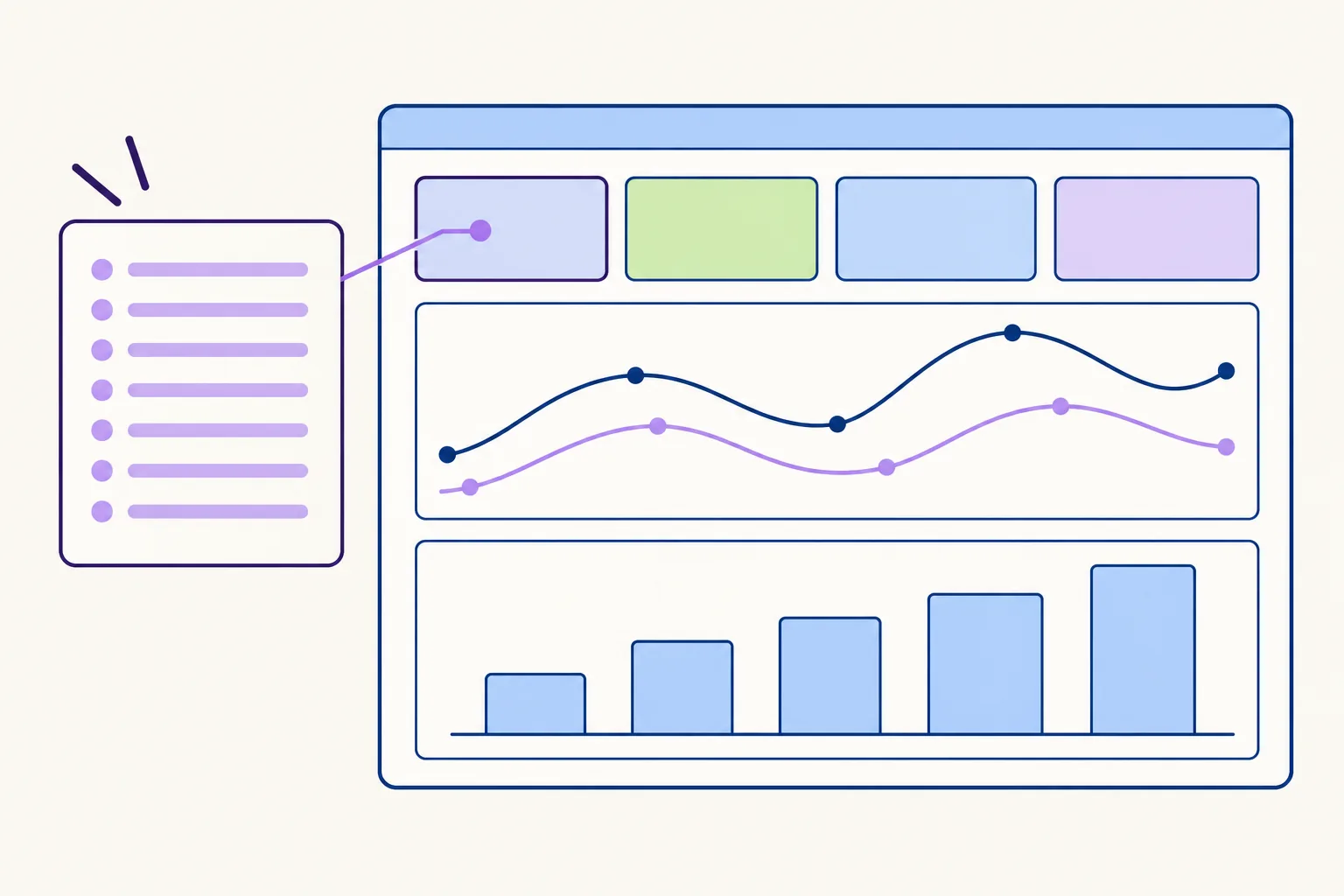
Demandez un tableau de bord à un assistant d’IA : vous aurez vite des graphiques soignés et un commentaire bien tourné. Rien de tout cela ne dit si les indicateurs sont les bons, ni si les chiffres sont justes. Cet article donne une méthode en sept étapes pour construire un tableau de bord avec l’IA, sept consignes prêtes à copier et les contrôles à faire avant de le diffuser.
Il prolonge notre guide de l’analyse de données avec l’IA et s’appuie sur nos articles consacrés aux erreurs de l’IA sur les chiffres et à l’anonymisation des données.
En bref
Bpifrance Création donne du tableau de bord de gestion une définition sobre : « un document de suivi qui permet de mesurer régulièrement la performance d’une entreprise ». Ce document compare ce qui était prévu à ce qui s’est produit. Microsoft, dans son aide d’Excel, insiste sur la forme : « une représentation visuelle des mesures clés ».
Les deux définitions se complètent. Un tableau de bord sert à décider, et il se lit d’un coup d’œil.
La fabrication. Les assistants intégrés aux tableurs écrivent les formules, montent les tableaux croisés dynamiques et dessinent les graphiques à partir d’une demande rédigée. Dans son aide de Copilot pour Excel, Microsoft écrit que Copilot « peut créer un tableau croisé dynamique sans effectuer d’étapes manuelles ». Google décrit les mêmes gestes dans son aide de Gemini pour Sheets. L’IA rédige aussi le commentaire qui accompagne les chiffres.
Trois limites demeurent. Elle ignore quelles décisions vous prenez, donc quels indicateurs comptent. Elle ne sait pas si votre export est complet. Et elle peut se tromper, ce que les éditeurs écrivent eux-mêmes. La même page de Microsoft prévient : « Comme pour tout contenu généré par l’IA, examinez, modifiez et vérifiez tout ce que Copilot crée pour vous. »
Un tableau de bord faux mais élégant est plus dangereux qu’un tableau laid. On le croit.
Avant la première consigne, une question décide de tout le reste : ce tableau de bord servira-t-il une fois, ou tous les mois ?
Vous envoyez un fichier à un assistant, vous demandez une synthèse, vous recevez des graphiques dans la réponse. OpenAI indique dans sa page d’aide que ChatGPT produit des graphiques sous forme d’images, et des versions interactives pour quatre types : barres, courbes, secteurs et nuages de points. Anthropic range les tableaux de bord parmi les artefacts que Claude sait créer.
Le résultat est une photographie. Il reflète le fichier du jour, et ni l’une ni l’autre de ces pages ne dit qu’un tableau de bord tiré d’un fichier envoyé se met à jour quand ce fichier change. Le mois suivant, tout est à refaire : nouvel export, nouvelle conversation, nouveaux contrôles.
Même dans un tableur, le piège existe. Dans Sheets, Google prévient que le graphique inséré par Gemini « n’est pas associé à l’ensemble de données d’origine et ne réagit pas à ses modifications ». Notre guide de Gemini dans Google Sheets détaille ce point.
Le figé a son usage. Une réunion exceptionnelle, une question posée une fois, un premier jet pour voir à quoi ressembleraient les indicateurs.
Il habite votre tableur. Les données arrivent dans une table, des formules et des tableaux croisés calculent les indicateurs, les graphiques s’appuient sur ces calculs. Quand vous ajoutez les lignes du mois, vous actualisez, et les indicateurs suivent. Microsoft le dit pour Excel : vous pouvez actualiser rapidement le tableau de bord après un ajout ou une mise à jour de données, et le rapport ne se crée qu’une fois.
Ici, l’IA change de rôle. Elle aide à construire la mécanique : écrire une formule, monter un tableau croisé, proposer un graphique. La page de démarrage de Copilot dans Excel précise qu’il crée des graphiques et des tableaux croisés dynamiques liés aux données sources. Une fois la mécanique en place, elle tourne sans assistant, et un collègue peut la relire.
Pour un suivi mensuel, c’est le bon choix. La suite de cet article le suppose.
Si votre entreprise utilise déjà un outil décisionnel, ses tableaux de bord sont vivants par construction. Ces outils ont aussi leurs assistants, avec des conditions à lire de près. Pour Power BI, la documentation de Microsoft, mise à jour le 31 août 2026, exige une capacité Fabric payante (F2 ou supérieure) ou Power BI Premium (P1 ou supérieur), et précise qu’une licence Power BI Pro seule ne suffit pas. Elle ajoute que l’utilisation multilingue n’est pas officiellement prise en charge, même si une demande rédigée dans une autre langue que l’anglais peut parfois recevoir une réponse utile. Ces conditions portent sur une capacité achetée par l’organisation, et non sur une licence par personne comme pour Microsoft 365 Copilot. Le mouvement inverse existe : la page d’Anthropic citée plus haut décrit, en version bêta, des tableaux de bord construits à partir de plateformes de données ou d’applications connectées, dont chaque graphique affiche sa requête et la date de sa dernière actualisation.
La méthode qui suit vaut dans tous ces cas.
Avant la méthode, un repère pour ne pas partir d’une page blanche. Bpifrance Création distingue quatre catégories d’indicateurs, à choisir selon l’activité de l’entreprise : les indicateurs économiques, qui mesurent les résultats et les coûts ; les indicateurs physiques, pour la qualité des produits, le traitement des commandes et la logistique ; les indicateurs humains ; les indicateurs de suivi de projets. La page y ajoute des indicateurs commerciaux, « particulièrement utiles pour les jeunes entreprises », parmi lesquels le nombre de devis envoyés, le taux de transformation, le panier moyen ou le nombre de nouveaux clients.
Cette grille est un garde-fou. Un tableau de bord qui ne contient que des euros oublie les délais et la qualité, qui pèsent sur les résultats à venir. À l’inverse, vouloir une case par famille mène droit à l’inflation d’indicateurs. Prenez la grille comme une liste de contrôle : avez-vous oublié une famille qui compte dans vos décisions ?
Une précision de la même page mérite d’être gardée en tête. Le tableau de bord, écrit Bpifrance Création, « ne remplace pas la comptabilité, le compte de résultat ou le plan de trésorerie ». Il les complète par une vue synthétique de la situation. Quand ses chiffres s’écartent des leurs, ce sont eux qui font référence.
La tentation est d’ouvrir l’export et de demander « fais-moi un tableau de bord ». L’assistant s’exécute et mesure ce qui est mesurable. Vous obtenez une série de graphiques, dont beaucoup ne changent rien à ce que vous ferez lundi.
Partez de l’autre bout. Quelles décisions prenez-vous chaque mois ? Relancer un secteur, embaucher, revoir un prix, appeler un client en retard. Un indicateur n’a sa place que s’il éclaire l’une d’elles. Bpifrance Création le formule ainsi : « Un bon indicateur doit être simple à comprendre, facile à mettre à jour, relié à un objectif précis et utile pour décider d’une action. »
Je dirige [activité, taille]. Chaque mois, je dois
décider de [deux ou trois décisions concrètes].
Propose au plus sept indicateurs pour éclairer ces
décisions. Pour chacun, dis quelle décision il sert
et quelle donnée il exige.
Écarte tout indicateur qui ne change aucune décision.
Sept est un repère que nous proposons. La même page de Bpifrance Création parle de « quelques indicateurs clés » et avertit : « Un tableau de bord trop complexe, avec trop d’indicateurs, risque de ne pas être utilisé régulièrement. »
L’étape paraît administrative. Elle protège toutes les autres. Un indicateur que deux personnes calculent de deux façons ne mesure plus rien. « Panier moyen » : hors taxes ou toutes taxes ? Avoirs déduits ou non ? Commandes annulées comprises ?
L’IA ne peut pas deviner vos réponses. Elle fait en revanche un bon secrétaire, et un bon contradicteur.
Rédige la fiche de l'indicateur [nom] : question à
laquelle il répond, formule en toutes lettres, source
des données, périmètre (ce qui est inclus et exclu),
fréquence, responsable, seuil d'alerte.
Liste ensuite les points ambigus que je dois trancher.
La dernière ligne de la consigne compte. Les ambiguïtés que l’assistant relève sont les questions que votre comité posera le jour où deux chiffres ne colleront pas. Tranchez-les maintenant, par écrit, et rangez les fiches dans un onglet du classeur.
Un tableau de bord vivant se nourrit d’une table, pas d’un rapport mis en page. Microsoft le demande en toutes lettres pour Excel, « mettez en forme vos données sous forme de tableau Excel », et précise que chaque ligne doit représenter un enregistrement. Dans une PME, ce sera une commande, une facture ou une intervention.
Trois règles suffisent. Une ligne par événement, sans sous-total ni ligne vide. Une colonne par information, avec un en-tête clair et un seul type de données. Aucune cellule fusionnée.
Pour les colonnes de catégories, comme le secteur ou le statut, imposez une liste fermée. Un menu déroulant évite de retrouver « Nord », « nord » et « NORD » pour désigner le même secteur, et trois lignes au lieu d’une dans votre tableau croisé.
Vous pouvez faire auditer la structure sans montrer une seule donnée.
Voici les en-têtes de ma table de données : [liste].
Voici les indicateurs à calculer : [fiches].
Quelles colonnes manquent, lesquelles sont inutiles,
et quels formats faut-il imposer (date, nombre, liste
fermée) ?
Ne me demande pas les données elles-mêmes.
Si la table contient des noms de salariés ou de clients particuliers, retirez-les avant d’aller plus loin : notre article sur l’anonymisation décrit la préparation.
Voici le cœur de la méthode. À la question « quel est le panier moyen de septembre », préférez une autre demande : la formule qui le calcule, pour ce mois et pour les suivants.
À partir du tableau [Ventes], crée un tableau croisé
dynamique : mois en lignes, [indicateur] en valeurs.
Écris ensuite la formule de [indicateur] selon cette
fiche : [fiche]. Explique chaque argument.
N'utilise aucune valeur saisie à la main.
Comparez la formule à la fiche, mot à mot. Une exclusion oubliée ne se voit pas dans un graphique, et se lit très bien dans une formule. Rangez ces calculs dans un onglet à part, entre la table et la page de lecture : vous saurez où chercher le jour où un chiffre surprend.
La marche à suivre dépend de votre tableur. Nous l’avons détaillée pour Copilot dans Excel et pour Gemini dans Google Sheets. Dans les autres cas, voyez notre méthode pour écrire des formules Excel avec l’IA. Sans assistant intégré au tableur, un assistant généraliste peut écrire la formule si vous lui décrivez vos colonnes : il n’a pas besoin de voir vos données pour cela.
Les assistants dessinent ce qu’on leur demande, y compris le pire. Donnez-leur des règles. L’Insee en a publié dans son guide de sémiologie graphique, paru en novembre 2018. Nous en retenons quatre.
Le type d’abord. Les courbes sont, selon le guide, « bien adaptées aux données temporelles », et il recommande de les réserver aux données continues. Pour comparer des catégories, des barres.
L’axe ensuite : « Il est préférable de ne pas occulter le point zéro dans l’axe », sous peine d’amplifier des différences négligeables. Un chiffre d’affaires qui passe de 210 000 à 214 000 euros ne doit pas ressembler à une envolée.
Le relief : « Les effets tridimensionnels faussent la perception visuelle. »
La sobriété enfin. Le guide note qu’un lecteur ne mémorise généralement pas plus de dix objets différents, et qu’il ne faut pas multiplier les couleurs. Une revue de l’Insee l’a redit en décembre 2023 : « trop de couleurs rendent un graphique illisible ».
L’habillage compte autant que le tracé. Le guide demande un titre informatif, les unités et la source. La revue de 2023 y ajoute la date et le champ pour chaque illustration. Sur un tableau de bord, cela donne quatre mentions par graphique : ce que l’on mesure, l’unité, la période, la date de mise à jour. Un graphique sans date est un graphique dont personne ne sait s’il est périmé.
Crée un graphique par indicateur : une courbe pour une
évolution dans le temps, des barres pour comparer des
catégories. L'axe vertical part de zéro.
Pas d'effet 3D, une couleur par série, un titre qui
dit ce que l'on voit, l'unité, la période et la date
de mise à jour.Un tableau de bord se contrôle une fois à fond, puis légèrement chaque mois. Le contrôle de fond tient en trois gestes.
Recoupez un mois connu. Le chiffre d’affaires de juin figure dans votre comptabilité : le tableau de bord doit donner le même, à l’euro près. Recalculez un indicateur à la main sur dix lignes. Puis ajoutez une ligne absurde à la table, actualisez, vérifiez que le tableau de bord réagit, et retirez-la.
Pour chaque indicateur du tableau de bord, indique la
plage de cellules et la formule utilisées.
Signale les lignes exclues et pourquoi.
Compare le total du mois de [mois] à [chiffre connu]
et explique tout écart.
Chaque mois, le contrôle léger pose trois questions. Le nombre de lignes ajoutées correspond-il à l’export ? La date la plus récente est-elle celle de la fin du mois ? Le total recoupe-t-il la comptabilité ? Trois cellules de contrôle, écrites une fois pour toutes, affichent le nombre de lignes, la date la plus récente et le total. Il reste à les comparer à l’export et à la comptabilité.
Un écart inexpliqué bloque la diffusion. Mieux vaut un tableau de bord en retard d’une semaine qu’un chiffre faux dans un compte rendu de comité.
Reste à faire vivre l’outil. Bpifrance Création indique que, pour une jeune entreprise, « une mise à jour mensuelle est souvent nécessaire », et que certains indicateurs peuvent être suivis chaque semaine, par exemple quand la trésorerie est tendue. Fixez une date, un responsable et une procédure de trois lignes : coller l’export, actualiser, contrôler le total.
Le commentaire est le dernier terrain de l’IA, et le plus glissant. Un assistant à qui l’on demande d’expliquer une baisse trouvera sans peine une explication plausible. Plausible ne veut pas dire vraie.
Voici les valeurs du mois, l'objectif et le mois
précédent pour chaque indicateur : [tableau].
Rédige cinq lignes de commentaire : les écarts à
l'objectif, du plus grand au plus petit.
Ne propose aucune cause absente des données. Si une
cause est possible, écris « à vérifier ».
Le commentaire décrit les écarts. Les causes, c’est vous qui les connaissez, ou qui irez les chercher.
Un tableau de bord tient sur une page. Une seule. Au-delà, c’est un rapport, et on ne le lit plus de la même façon.
En haut, les chiffres du mois face à leur objectif, sans graphique : la valeur, l’objectif, l’écart. C’est là que le lecteur pressé doit tout trouver. Au milieu, les tendances : une courbe par indicateur sur douze mois, pour distinguer un accident d’une pente. En bas, le détail qui explique : la répartition par secteur, par produit ou par client, c’est-à-dire ce que le lecteur ira chercher après avoir vu un écart dans la zone du haut et une pente dans celle du milieu.
Ajoutez dans un coin la date de mise à jour et le nom du responsable. Rangez les fiches, les calculs et la table dans des onglets séparés : une page pour lire, le reste pour comprendre et pour vérifier. L’IA peut proposer cette mise en page si vous lui décrivez les trois zones. Vérifiez l’ordre des indicateurs, qui doit suivre celui de vos décisions.
Le premier a déjà été dit : la belle présentation endort la vigilance. Les suivants sont plus discrets.
L’inflation d’indicateurs. Ajouter un graphique ne coûte plus rien, alors on en ajoute. Chaque indicateur de trop dilue les autres. Revenez à la question de l’étape 1 : quelle décision change-t-il ?
La définition qui dérive. Qu’un collègue redemande la formule à l’assistant six mois plus tard, et il peut obtenir une variante légèrement différente, que personne ne remarquera avant que deux chiffres divergent en plein comité. La fiche fait foi, la formule s’y conforme.
Les petits effectifs. Un tableau de bord des ressources humaines qui affiche « service juridique, 1 personne, 12 jours d’absence » désigne quelqu’un. Regroupez ou masquez les cases trop petites.
La confidentialité, enfin. Un tableau de bord concentre ce que l’entreprise a de plus sensible : marges, clients, salaires. Vérifiez que l’outil figure dans votre charte d’usage de l’IA, et préférez les consignes qui portent sur la structure plutôt que sur les données.
Reprenons la PME de distribution de 85 salariés de nos articles précédents. Le directeur général veut un tableau de bord commercial mensuel pour son comité de direction. Avec la consigne de l’étape 1, il retient six indicateurs : chiffre d’affaires net, marge brute, nombre de commandes, panier moyen, taux de retard de livraison, encours client échu.
La contrôleuse de gestion rédige les fiches. Celle du panier moyen fait débat, puis tranche : chiffre d’affaires facturé hors taxes, hors avoirs, divisé par le nombre de commandes facturées.
Elle fait ensuite écrire les formules. L’export de septembre compte 171 lignes : 163 factures, une par commande, pour 221 480 euros, et 8 avoirs pour 6 880 euros. La première formule proposée par l’assistant divise le chiffre d’affaires net, 214 600 euros, par les 171 lignes. Résultat : 1 255 euros. La fiche dit autre chose : 221 480 divisés par 163, soit 1 359 euros. L’écart est de 104 euros, et il change la lecture du mois, car le seuil d’alerte de la fiche est fixé à 1 300 euros. La formule est corrigée aussitôt. Sans fiche, le comité aurait discuté d’une alerte qui n’existait pas.
Le reste suit. Le chiffre d’affaires net atteint 214 600 euros pour un objectif de 230 000, soit 6,7 % de moins. Sur 163 livraisons, 14 sont arrivées en retard : 8,6 %. Le commentaire rédigé par l’assistant attribuait l’écart à « un effet de saisonnalité ». Rien dans les données ne le montre. La phrase devient : « écart de 15 400 euros à l’objectif, cause à vérifier ».
Cet exemple est construit, chiffres compris. Il montre où l’IA a servi, pour écrire six formules et un premier commentaire, et où la fiche a évité une erreur.
Pour bâtir le vôtre avec vos propres données, nous proposons des ateliers d’IA générative sur vos indicateurs de pilotage.
Choisir le logiciel avant les indicateurs, c’est acheter le cadre avant d’avoir le tableau. La liste des décisions vient d’abord.
Un tableau collé dans une fenêtre de discussion se lit, il ne se calcule pas, et l’assistant peut sauter des lignes sans prévenir. Faites écrire la formule, ou joignez le fichier à un outil qui exécute du code, comme nous l’expliquons pour ChatGPT et pour Claude.
Le premier jet d’un assistant ressemble à un produit fini, ce qui pousse à l’envoyer tel quel alors qu’aucun total n’a été recoupé, qu’aucune formule n’a été relue et que personne ne sait encore ce que l’outil a écarté en route.
Elle décrit bien. Elle explique mal ce qu’elle ne peut pas savoir.
Oui. Les assistants intégrés aux tableurs écrivent des formules, montent des tableaux croisés dynamiques et créent des graphiques à partir d’une demande rédigée. Ce qu’ils ne font pas : choisir vos indicateurs et garantir vos chiffres. Les éditeurs demandent eux-mêmes de vérifier ce que l’IA produit.
Celle qui travaille dans votre classeur. Copilot dans Excel crée des tableaux croisés et des graphiques liés aux données sources, selon l’aide de Microsoft. Sans Copilot, un assistant généraliste peut écrire vos formules si vous lui décrivez vos colonnes.
Peu. Bpifrance Création recommande « quelques indicateurs clés » et prévient qu’un tableau trop chargé risque de ne pas être utilisé. Notre repère est de sept au plus, chacun relié à une décision que vous prenez vraiment.
Presque, s’il repose sur des formules et des tableaux croisés dans votre tableur : vous ajoutez les données du mois, vous actualisez. Un tableau de bord produit dans une conversation à partir d’un fichier reflète ce fichier. Pour le mois suivant, il faut recommencer.
Oui. Elle peut oublier une exclusion, compter des lignes en trop ou mal interpréter une colonne. C’est pourquoi la méthode fait écrire des formules, que l’on relit, plutôt que des résultats, que l’on croit sur parole.
Non. Un tableur suffit pour commencer. Si vous utilisez Power BI, sachez que son Copilot exige une capacité Fabric payante ou Power BI Premium : une licence Pro seule ne suffit pas, d’après la documentation de Microsoft.
Avec précaution. Le RGPD s’applique, et un petit effectif rend les personnes reconnaissables même sans leur nom. Préparez les données avant de les confier à un assistant, et regroupez les cases qui ne comptent qu’une ou deux personnes.
Un tableau de bord IA réussi ne se reconnaît pas à ses graphiques. Il se reconnaît à ce qu’un collègue peut ouvrir n’importe quelle case et retrouver la formule, la fiche et la source, sans avoir assisté à sa construction ni savoir quel assistant l’a aidée. L’IA fait gagner du temps sur la fabrication. Elle n’en fait gagner aucun sur les deux questions qui comptent : que voulons-nous décider, et ce chiffre est-il juste ? Gardez-les pour vous.
Pour aller plus loin, découvrez notre formation IA générative pour les équipes de gestion et de pilotage.


26 octobre 2026
Pédagogie – Formation

26 octobre 2026
Intelligence Artificielle – IA
26 octobre 2026
Intelligence Artificielle – IA
Laisser un commentaire