


Copilot Word : générer, reformuler, résumer un document (le guide pas-à-pas)

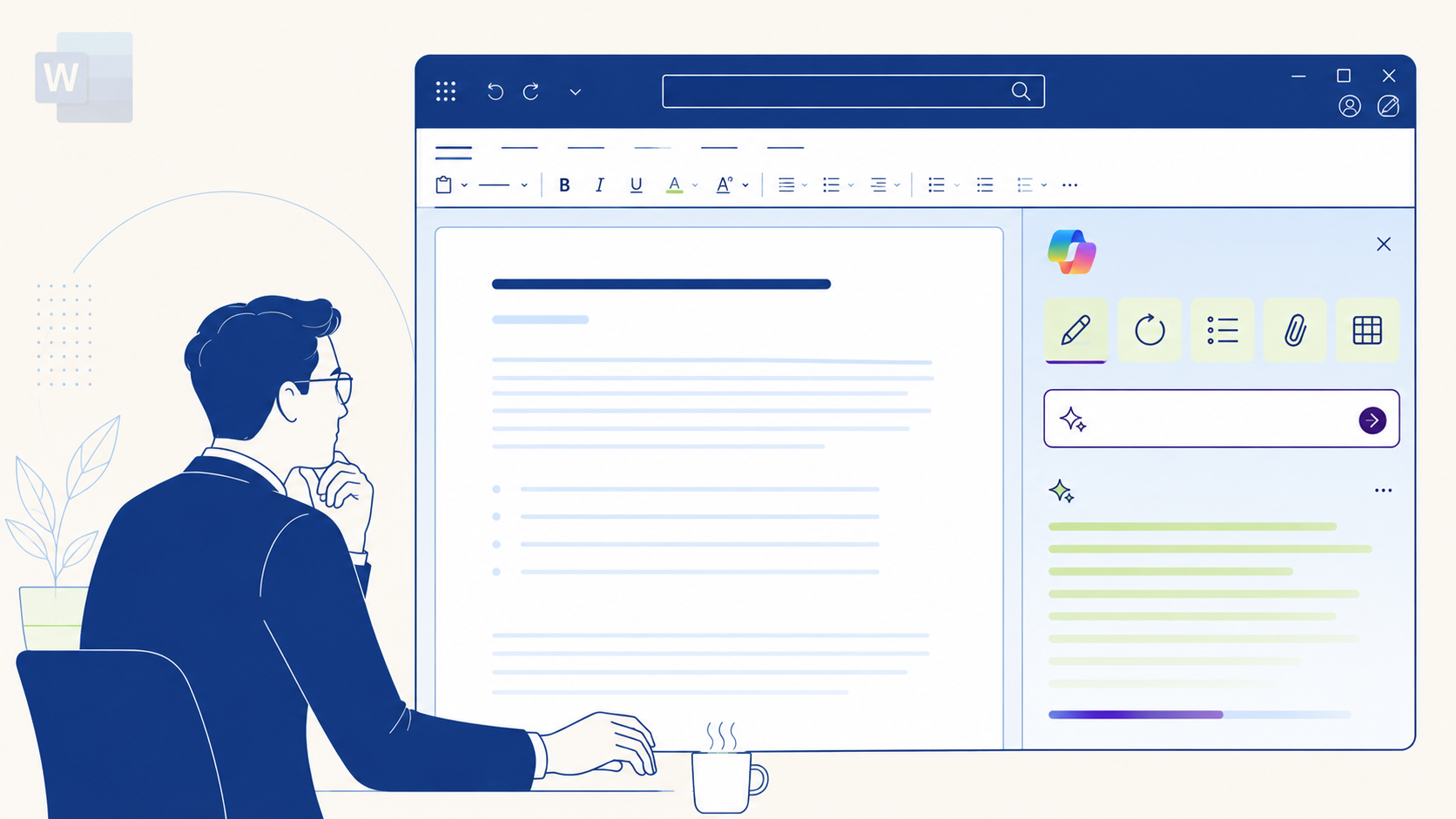
Microsoft 365 Copilot s’invite dans Word avec une promesse simple : prendre en charge le travail répétitif d’écriture et vous laisser sur les idées. En pratique, beaucoup d’utilisateurs ouvrent l’icône Copilot, écrivent « rédige-moi un mail » et concluent que l’outil ne sert à rien. La réalité est moins binaire. Copilot Word fonctionne bien si vous connaissez les cinq fonctions de base et leurs limites concrètes. Ce guide les passe en revue sans détour, avec des exemples opérationnels et les pièges signalés par Microsoft elle-même.
Ce tutoriel s’inscrit dans notre guide complet Microsoft Copilot et complète notre comparatif Copilot Pro vs Microsoft 365 Copilot qui clarifie quel SKU déclenche quelles fonctions.
🎯 En bref
- Copilot dans Word couvre cinq fonctions structurantes : générer un brouillon, reformuler un passage, résumer un document, référencer un fichier OneDrive ou SharePoint, transformer du texte en tableau ou en liste.
- Le raccourci
Alt+iouvre la fenêtre « Draft with Copilot » sur un nouveau document. La commande/ou l’icône trombone permet d’ancrer le brouillon sur jusqu’à 20 fichiers existants (limite portée à 20 depuis la mise à jour Microsoft Support 2026).- Les fichiers locaux ne sont pas supportés : tout doit être dans OneDrive ou SharePoint accessible avec votre compte professionnel.
- L’effet réel se mesure sur les documents répétitifs (notes de cadrage, comptes-rendus, propositions, mails internes longs). Sur les contenus créatifs originaux, le brouillon Copilot reste générique sauf cadrage prompt précis.
- Pour structurer la prise en main par vos équipes, Proactive Academy propose un guide d’usage Copilot dans Word pour les rédacteurs en mode atelier.
Avant toute chose, vérifier que Copilot est bien activé pour votre compte. L’icône Copilot apparaît dans Word uniquement si vous disposez d’un abonnement éligible. Trois cas possibles à connaître.
Premier cas, vous êtes en Microsoft 365 Personal ou Family (compte particulier) : vous voyez Copilot Chat dans le ruban, mais les fonctions de génération avancées en desktop nécessitent Microsoft 365 Premium à 19,99 $/mois (l’offre qui a remplacé Copilot Pro en octobre 2025).
Deuxième cas, vous êtes en Microsoft 365 Business Standard, Premium, E3 ou E5 sans add-on Copilot : Copilot Chat est inclus depuis 2025, mais les fonctions de génération dans Word (Brouillon, Référencer un fichier) demandent l’add-on Microsoft 365 Copilot (30 $/u/mois Enterprise ou Microsoft 365 Copilot Business à 18-21 $/u/mois).
Troisième cas, vous êtes en Microsoft 365 Business Basic : vous n’avez pas accès aux applications desktop, donc pas de Copilot dans Word. Il faut au minimum un upgrade vers Business Standard pour profiter du tutoriel ci-dessous.
Une fois la licence en place, le bouton Copilot apparaît dans le ruban Accueil ou via le raccourci Alt+i. La première utilisation déclenche une fenêtre d’introduction qui explique les permissions et la confidentialité des données. Selon Microsoft Support officiel, Copilot utilise les mêmes contrôles de sécurité et de conformité que Microsoft 365, et n’élargit pas l’accès aux fichiers au-delà de vos permissions individuelles.
C’est la fonction phare. Sur un document Word vide, le panneau « Draft with Copilot » s’ouvre automatiquement. Vous tapez ce que vous voulez écrire en langage naturel, vous validez, et Copilot produit un premier jet en quelques secondes.
La qualité du brouillon dépend entièrement de la qualité du prompt. Un prompt vague comme « écris un mail pour annoncer un projet » donne une sortie générique qu’il faudra largement réécrire. Un prompt cadré comme « rédige un mail interne en français pour annoncer le lancement du projet X aux équipes commerciales, ton professionnel et chaleureux, 200 mots, mentionner les trois bénéfices clients principaux, conclure par un appel à participer à la réunion de cadrage de jeudi » produit un brouillon proche du livrable final.
La méthode officielle Microsoft recommande un cadre à quatre éléments : Goal (objectif), Context (contexte), Source (sources), Expectations (format et longueur attendus). Plus vous remplissez ces quatre cases, plus la sortie est utilisable directement.
Trois options après génération :
Vous pouvez aussi cliquer sur Refine pour ajuster sans relancer : « plus court », « plus formel », « ton plus chaleureux », « ajouter une introduction » fonctionnent comme des commandes naturelles.
Limite à connaître : il n’y a pas de limite stricte de mots dans Word (à la différence d’Outlook plafonné à 600 mots), mais les inputs très longs sont automatiquement raccourcis par Copilot. Pour les prompts complexes avec beaucoup de contexte, mieux vaut découper en plusieurs étapes que charger un seul prompt monstrueux.
Sur du texte déjà rédigé, sélectionnez le passage, cliquez sur l’icône Copilot qui apparaît à droite du paragraphe (ou clic droit, menu Copilot). Trois actions courantes apparaissent.
Rewrite propose une version reformulée du passage en préservant le sens. Idéal pour fluidifier une phrase lourde, raccourcir un paragraphe verbeux, ou améliorer une transition.
Visualize as a table transforme un paragraphe descriptif en tableau structuré (voir Fonction 5 en détail). Particulièrement efficace sur les comparatifs, les listes de critères, les chronologies.
Refine permet de préciser la transformation attendue : « plus formel », « plus court », « ton plus chaleureux », « langage exécutif », « niveau lecteur grand public ».
Le piège classique : Copilot dans Word reformule mais il ne corrige pas systématiquement les erreurs factuelles ni les approximations. Si votre paragraphe d’origine contient une erreur (date, chiffre, nom), la version reformulée la conservera. Pour la correction factuelle, vous restez seul responsable de la relecture.
Une astuce souvent oubliée : Copilot dans Word peut aussi faire l’inverse, c’est-à-dire développer un passage trop court. Le prompt « développe cette section en y ajoutant trois exemples concrets et un encadré de mise en garde » fonctionne dans la fenêtre principale après avoir sélectionné le passage. Selon le guide M365.fm, c’est la fonction la plus sous-utilisée par les nouveaux utilisateurs alors qu’elle débloque les sections trop denses qu’on n’arrive pas à étoffer.
Ouvrez le document à résumer, cliquez sur l’icône Copilot dans le ruban Accueil. Dans le panneau qui s’affiche, deux entrées rapides apparaissent : « Summarize this doc » et « Ask about this doc ».
Summarize this doc produit un résumé synthétique en quelques bullets, avec des footnotes cliquables qui renvoient à la section d’origine dans le document. C’est le point différenciant face à ChatGPT ou Claude : la traçabilité native vers la source dans Word.
Pour ajuster la longueur ou la profondeur du résumé, utilisez un prompt explicite : « résume ce document en 200 mots maximum, structure en 3 points clés, public cible direction générale, ton synthétique sans jargon ». Les résumés bruts par défaut sont souvent trop longs pour une note de synthèse réelle.
Sur les documents très volumineux (rapports de 50 pages ou plus), Copilot dans Word affiche parfois un avertissement de longueur. Microsoft précise dans sa documentation officielle que « très grands inputs peuvent être raccourcis automatiquement ». Dans ce cas, la solution est de scinder le document ou de cibler une section avec un prompt précis : « résume uniquement les sections 3 à 5 de ce document ».
Le résumé Copilot dans Word est aussi déclenché automatiquement par OneDrive quand vous partagez un fichier avec votre équipe : un encart de synthèse apparaît en tête du document partagé, à condition que l’auteur dispose d’une licence Microsoft 365 Copilot active.
C’est la fonction qui justifie à elle seule l’écart de prix entre Copilot Chat gratuit et Microsoft 365 Copilot payant. La fonction Reference a file permet d’ancrer un brouillon Copilot sur des documents existants de votre OneDrive ou SharePoint.
Trois méthodes pour activer la référence :
Méthode 1 : La commande slash (/). Dans le panneau Draft with Copilot, tapez / suivi du début du nom du fichier. Copilot propose une liste déroulante des fichiers récents qui correspondent. Sélectionnez celui que vous voulez : il apparaît dans votre prompt comme un lien hypertexte. Selon Microsoft Support officiel, vous pouvez référencer jusqu’à 20 items dans un même prompt.
Méthode 2 : L’icône trombone. À côté du champ prompt, l’icône paperclip ouvre un browser de fichiers. « Browse from the cloud » donne accès à votre OneDrive et SharePoint complets. Vous pouvez aussi y sélectionner un dossier entier : Copilot prendra alors jusqu’à 10 fichiers récents du dossier comme contexte.
Méthode 3 : Le copier-coller d’URL OneDrive. Si un fichier ne remonte ni via / ni via paperclip (par exemple un fichier d’un site SharePoint distant), copiez son URL depuis OneDrive web, et collez-la dans le prompt. Quand vous tapez espace après l’URL, elle se résout en lien hypertexte référencé.
Limite critique : les fichiers locaux ne fonctionnent pas. Si votre document est sur votre disque dur (Bureau, Documents), Copilot ne pourra pas s’y référer. Il faut au préalable l’envoyer sur OneDrive ou un site SharePoint accessible. Cette limite exclut tous les fichiers stockés hors écosystème Microsoft cloud, y compris ceux d’un Google Drive ou d’un Dropbox que vous utiliseriez en parallèle.
Cas d’usage typique pour un formateur : vous avez 5 anciens supports de formation dans un dossier OneDrive, vous voulez en faire un nouveau support sur un sujet voisin. Prompt : « rédige un support de formation de 6 pages sur le sujet X, en t’inspirant du style et de la structure des fichiers /support-management-2025.docx et /support-tutorat-2025.docx, public cible managers d’équipe, inclure une section exercices à la fin ». Copilot produit alors un brouillon cohérent avec votre propre charte éditoriale, ce qu’un LLM externe comme ChatGPT ne peut pas faire faute d’accès à vos fichiers.
Cette fonction sous-estimée fait gagner du temps sur la mise en forme. Sélectionnez un paragraphe descriptif qui contient implicitement une comparaison, une chronologie ou une liste de critères. Clic droit, Copilot, Visualize as a table. Copilot identifie les axes de comparaison et produit un tableau Word natif avec entêtes et lignes, modifiable.
Exemple concret. Vous avez écrit : « Les trois plans Copilot pour les particuliers et les TPE comprennent Microsoft 365 Premium à 19,99 $ par mois pour les indépendants qui veulent l’IA dans Office desktop, Microsoft 365 Copilot Business à 18 ou 21 $ par utilisateur et par mois pour les PME de moins de 300 sièges avec accès aux données OneDrive et SharePoint, et Microsoft 365 Copilot Enterprise à 30 $ par utilisateur et par mois pour les ETI et grandes entreprises avec gouvernance avancée. »
Copilot transforme automatiquement ce paragraphe en un tableau à trois colonnes (Plan, Prix, Cible) et trois lignes. C’est moins spectaculaire qu’un brouillon depuis page blanche mais plus utile au quotidien, particulièrement sur les notes de réunion et les comparatifs internes.
Variante : sélectionnez un paragraphe et tapez dans le prompt « transforme en liste numérotée à 5 niveaux maximum, conserve la hiérarchie logique des idées ». Copilot restructure le texte en liste à puces ou en liste numérotée selon votre demande.
Limite à connaître : les tableaux générés sont factuellement fiables uniquement si l’information est explicitement présente dans le texte sélectionné. Si vous demandez à Copilot d’inventer des données pour compléter une colonne vide, il le fera, parfois avec des chiffres plausibles mais inventés. C’est l’un des points où la vigilance reste indispensable.
Voici sept prompts testés en entreprise, classés par cas d’usage. Adaptez les éléments entre crochets à votre contexte.
Prompt 1 : Brouillon d’un livrable structuré
Rédige un compte-rendu de réunion de 400 mots à partir des éléments suivants : [coller vos notes brutes]. Structure attendue : 1) Décisions prises, 2) Actions assignées avec porteur et échéance, 3) Points de vigilance, 4) Date de la prochaine réunion. Ton professionnel et synthétique. Pas de phrases d’introduction inutiles.
Prompt 2 : Reformulation pour un public exécutif
Reformule cette section pour un comité de direction. Garde tous les chiffres et conclusions intacts. Change le vocabulaire pour éviter le jargon technique. Longueur cible : 200 mots maximum. Tonalité affirmative, pas de conditionnel inutile.
Prompt 3 : Résumé d’un long document
Résume ce document en 5 bullets maximum. Pour chaque bullet, ajoute entre parenthèses la page source. Ne reproduis pas de citations directes. Public cible : direction commerciale qui n’a pas le temps de lire les 30 pages mais doit prendre une décision d’investissement.
Prompt 4 : Rédaction à partir d’un fichier de référence
Rédige une proposition commerciale de 3 pages pour le client [Nom] basée sur le modèle /proposition-template.docx et les informations du brief /brief-client-x.docx. Personnalise les exemples avec le secteur d’activité du client (logistique). Conclus par un récapitulatif financier et les prochaines étapes.
Prompt 5 : Transformation d’un texte en tableau
Transforme le paragraphe sélectionné en tableau à trois colonnes : Critère, Option A, Option B. Identifie les axes de comparaison de manière logique. Si une cellule manque d’information dans le texte, indique « non précisé » plutôt qu’inventer une donnée.
Prompt 6 : Génération d’une liste d’actions
À partir des notes de réunion sélectionnées, extrais toutes les actions concrètes. Format de sortie : tableau avec colonnes Action, Porteur, Échéance, Priorité (haute/moyenne/basse). N’invente pas de porteur ou d’échéance si l’information n’est pas explicite dans les notes. Marque-les « à clarifier ».
Prompt 7 : Coaching de relecture
Relis le document complet. Identifie : 1) les incohérences logiques entre sections, 2) les répétitions à supprimer, 3) les passages trop longs qui mériteraient un raccourcissement, 4) les passages trop denses qui mériteraient un étoffement. Format de sortie : liste numérotée avec localisation précise (page et paragraphe). Ne réécris pas le document, fournis juste le diagnostic.
Au-delà des fonctions disponibles, six limites réelles méritent d’être connues avant de déployer Copilot dans Word à l’échelle d’une équipe.
Limite 1 : Pas de fichiers locaux. Copilot dans Word ne référence que les fichiers stockés dans OneDrive ou SharePoint. Si vos équipes travaillent sur le Bureau ou dans Documents en local, elles perdent la fonction de référencement la plus précieuse. Le préalable d’un déploiement Copilot, c’est souvent un chantier OneDrive de migration des fichiers locaux vers le cloud.
Limite 2 : Les hallucinations restent possibles. Microsoft précise officiellement que « le contenu doit toujours être révisé ». Sur les sujets factuels (chiffres, dates, noms d’entreprises, statistiques), Copilot peut produire des affirmations plausibles mais inexactes. La relecture humaine reste obligatoire, particulièrement sur les livrables externes.
Limite 3 : Le style générique par défaut. Sans cadrage prompt explicite, les brouillons Copilot ressemblent à du contenu IA standard : phrases longues, transitions mécaniques, vocabulaire neutre. Pour obtenir un style proche du vôtre, il faut systématiquement référencer un ou deux documents existants représentatifs de votre voix éditoriale.
Limite 4 : Pas de mise en forme avancée auto. Copilot dans Word gère les paragraphes, titres simples, listes et tableaux basiques. Il ne génère pas de mises en page custom, ne respecte pas automatiquement une charte graphique précise, ne place pas d’images, ne génère pas de schémas natifs. Le passage à la mise en forme finale reste manuel.
Limite 5 : Les fonctions évoluent vite et inégalement. Microsoft pousse des mises à jour mensuelles de Copilot dans Word. En avril 2026 par exemple, Agent Mode a été ajouté à Word, Excel et PowerPoint pour transformer les prompts en workflows multi-étapes. Toutes les fonctionnalités ne sont pas disponibles dans toutes les régions, tous les plans et toutes les versions de Word desktop simultanément. L’utilisateur final peut découvrir qu’une fonction documentée n’est pas encore dans son ruban.
Limite 6 : La frontière avec les agents IA. Le mode Agent dans Word (avril 2026) borde la frontière entre Copilot comme assistant réactif et les agents IA autonomes. Si votre besoin dépasse l’assistance ponctuelle dans un document et bascule vers la création d’agents qui orchestrent plusieurs étapes en chaîne, vous changez de produit.
💡 À ne pas confondre avec un agent IA : les fonctions décrites dans cet article sont celles de Copilot comme assistant unique réactif. Pour créer des agents IA autonomes qui exécutent plusieurs étapes en chaîne dans Word et au-delà, vous passez sur Microsoft Copilot Studio. C’est l’objet de notre cocon Agents IA et de notre formation Copilot Studio Niveau 2.
Non. Microsoft 365 Business Basic ne donne pas accès aux applications desktop (Word, Excel, PowerPoint). Copilot dans Word requiert un socle qui inclut les apps desktop : Microsoft 365 Business Standard au minimum, ou un plan Enterprise E3/E5. Voir notre comparatif Copilot Pro vs Microsoft 365 Copilot pour le détail des prérequis par SKU.
Jusqu’à 20 items depuis la mise à jour 2026 documentée par Microsoft Support, via la commande / dans le prompt. Si vous référencez un dossier OneDrive complet via l’icône paperclip, Copilot prendra automatiquement les 10 fichiers les plus récents du dossier. Les fichiers locaux sur disque dur ne sont pas supportés : tout doit être dans OneDrive ou SharePoint.
Oui dans la configuration entreprise (Microsoft 365 Copilot avec licence valide). Selon la documentation Microsoft officielle, Copilot utilise les mêmes contrôles de sécurité et de conformité que Microsoft 365, et n’élargit pas vos permissions d’accès aux fichiers. Les données traitées par les modèles ne sont pas utilisées pour l’entraînement, ni sortie du tenant. Sur la configuration consumer (Microsoft 365 Personal/Family + Copilot Chat), les garanties sont moindres et différentes selon que vous utilisez Copilot Chat en mode work (avec Enterprise Data Protection) ou en mode personnel.
Partiellement. Quand Copilot s’appuie sur des fichiers référencés dans votre OneDrive ou SharePoint, il peut afficher des footnotes cliquables qui renvoient à la section source du document d’origine. C’est le cas typique sur la fonction Summarize. En revanche, Copilot ne génère pas de citations académiques formelles automatiquement : pour un rapport qui requiert une bibliographie aux normes, vous restez responsable de l’application de votre standard.
Trois leviers concrets. Premièrement, référencer systématiquement un ou deux documents existants représentatifs de votre voix éditoriale via la commande /. Deuxièmement, détailler dans le prompt la longueur, le public cible, le ton attendu, les éléments à inclure ou à éviter. Troisièmement, passer en Refine après le premier jet avec des instructions précises comme « ton plus direct, supprime les transitions mécaniques, raccourcis les phrases de plus de 25 mots ». Sans ces trois leviers, le brouillon reste générique.
Pas exactement. Copilot dans Word reformule et améliore la clarté, mais il n’est pas un correcteur grammatical et orthographique dédié. Pour une correction systématique des fautes (accord, orthographe, ponctuation), les outils spécialisés comme Antidote (français) ou Grammarly (anglais) restent plus précis. Un workflow efficace consiste à utiliser Copilot pour le brouillon et la reformulation, puis Antidote ou Grammarly pour la correction fine. Voir aussi notre comparatif Claude vs ChatGPT pour les alternatives rédactionnelles.
Les fonctions principales (Draft, Rewrite, Summarize, Reference a file) sont disponibles dans les deux versions. Quelques différences notables : la version desktop a parfois quelques jours d’avance sur les nouvelles fonctionnalités (Agent Mode est apparu en desktop avant le web), la version web ne supporte pas certains plug-ins tiers Word desktop, et la version desktop nécessite une mise à jour Office régulière pour profiter des dernières capacités Copilot. Si une fonction documentée n’apparaît pas dans votre ruban, vérifiez d’abord la version de Word et l’état des mises à jour Microsoft 365.
Copilot dans Word n’est ni un produit miracle, ni un gadget. C’est un assistant qui rend du temps sur les tâches répétitives de rédaction (notes de cadrage, comptes-rendus, propositions, mails internes longs) à condition de connaître ses cinq fonctions structurantes et leurs limites. Le différenciateur clé face à ChatGPT ou Claude reste la capacité à référencer vos fichiers OneDrive et SharePoint, qui transforme un brouillon générique en livrable cohérent avec votre voix éditoriale.
Pour les équipes qui démarrent leur acculturation, l’enjeu n’est pas le tutoriel technique mais l’appropriation des bons réflexes : cadrage prompt, référencement systématique, relecture critique. C’est l’objet d’un parcours d’usage de l’IA générative dans la rédaction professionnelle sur 2 à 3 demi-journées d’ateliers pratiques.


22 septembre 2026
Intelligence Artificielle – IA

22 septembre 2026
Intelligence Artificielle – IA
22 septembre 2026
Intelligence Artificielle – IA
Laisser un commentaire