


Écrit par
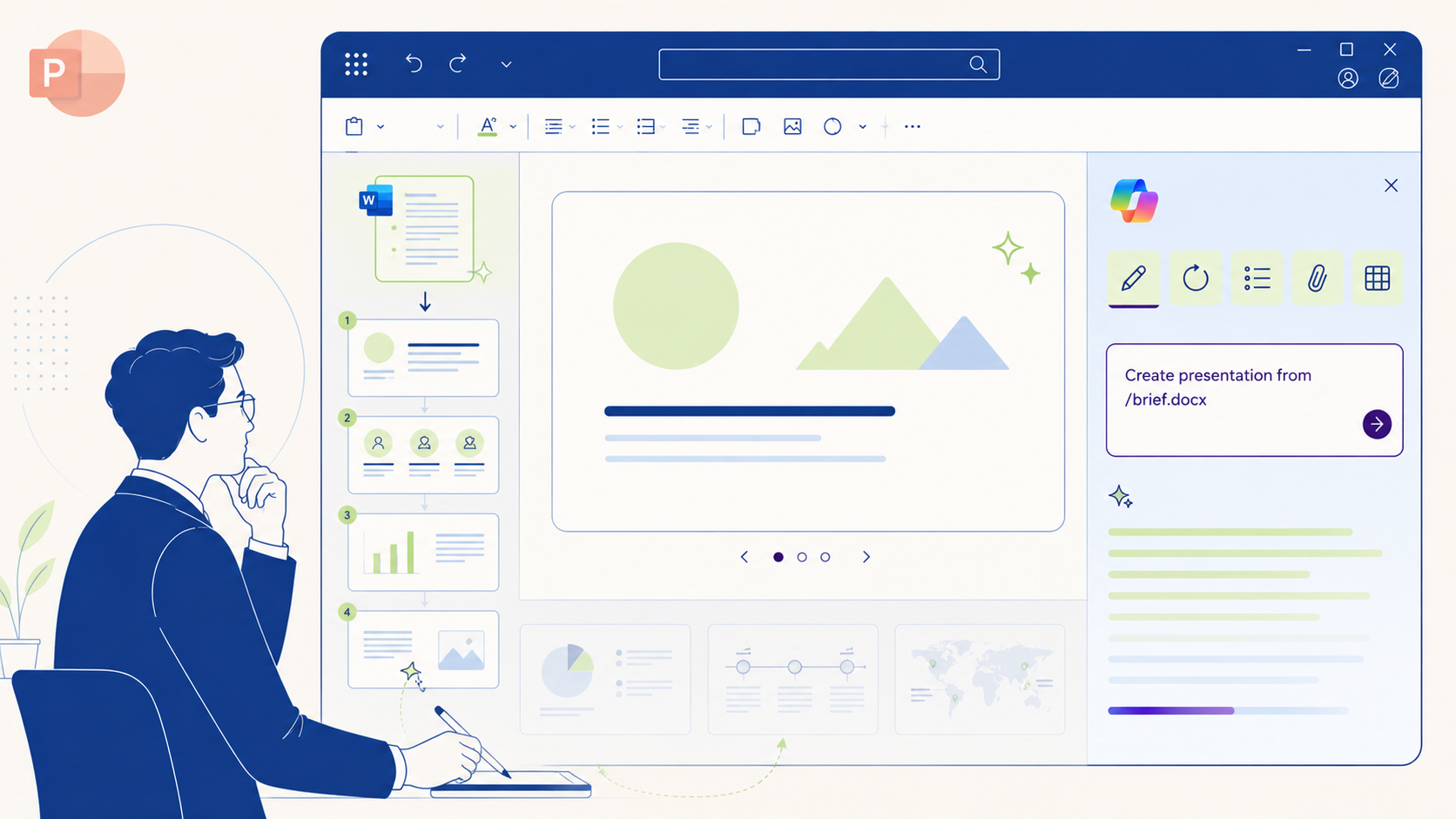
Copilot PowerPoint est l’assistant d’IA intégré à PowerPoint. Il construit une présentation à partir d’une simple consigne, d’un document Word ou PDF, ou du modèle de votre organisation. Il sait aussi modifier un diaporama existant, le résumer et répondre à vos questions sur son contenu. Son usage le plus utile reste le plus simple : transformer un document déjà rédigé en diapositives, avec un plan que vous validez avant la génération. Ce guide détaille les trois points de départ, les réglages qui font respecter votre charte, sept prompts à réutiliser et les limites que Microsoft documente elle-même.
Pour situer PowerPoint dans l’ensemble de l’outil, voyez notre guide complet de Microsoft 365 Copilot. Si votre contenu reste à rédiger, commencez par notre guide de Copilot dans Word.
En bref
FORMATION MICROSOFT 365 COPILOT · PROACTIVE ACADEMY
Vous partez d’un document Word pour préparer vos présentations ? Apprenez à guider Copilot dans la création du support, puis à réorganiser et vérifier les diapositives. Découvrir la formation Microsoft 365 Copilot
L’accès dépend de votre abonnement, et toutes les fonctions ne sont pas ouvertes à tous. La foire aux questions de Microsoft donne trois repères.
La source de la présentation dépend de la licence. Avec un abonnement personnel, la création à partir d’un fichier porte sur un document Word. Avec une licence Microsoft 365 Copilot, elle accepte Word et PDF, fichiers chiffrés compris, un fichier à la fois.
Certaines fonctions passent par Designer. Ajouter des diapositives, créer une présentation sur un sujet ou à partir d’un fichier, organiser une présentation et ajouter une image supposent que Designer soit disponible. Sans lui, restent le résumé, les questions sur le contenu et la conversation.
Une connexion internet est nécessaire.
Le kit de marque, décrit plus bas, demande une licence professionnelle. Notre comparatif Copilot Pro vs Microsoft 365 Copilot détaille les offres et leurs prix.
Côté plateformes, Copilot est disponible dans PowerPoint pour Windows, pour Mac et sur le web, avec une prise en charge sur iPad pour la création.
La page d’aide sur la création décrit les étapes.
Copilot peut alors vous poser des questions de clarification, puis il génère un plan. Vous continuez la discussion pour l’affiner : ajouter une partie, en fusionner deux, changer l’ordre. Les diapositives ne sont produites qu’ensuite.
Une consigne d’une ligne donne une présentation passe-partout. Cinq précisions changent le résultat.
Microsoft déploie aussi des réglages dédiés pour la longueur, le ton, le style de présentation et les préférences d’image. Ils sont en cours de déploiement : vous ne les verrez pas forcément encore.
Tout le contenu vient du modèle. Sur un sujet que vous maîtrisez, c’est un bon canevas à corriger. Sur un sujet factuel, c’est risqué : les chiffres et les exemples peuvent être plausibles et faux. Réservez cette méthode aux ébauches et aux sujets généraux.
C’est l’usage qui rend le plus service. Le contenu existe déjà, sous forme de note, de rapport ou de proposition. Copilot le découpe en diapositives, propose des visuels et rédige des notes pour le présentateur.
La qualité de la présentation dépend de la structure du document. Trois gestes simples aident Copilot à bien découper.
Désignez le fichier, puis dites ce que vous attendez. Par exemple : « Crée une présentation de douze diapositives à partir de /note-cadrage-projet.docx, pour le comité de direction. Une diapositive par partie, une synthèse au début, les décisions attendues à la fin. Ajoute des notes du présentateur. »
Lisez le plan proposé avant de valider. C’est le moment de dire « regroupe les parties 2 et 3 » ou « ajoute une diapositive sur les risques ». Une correction faite sur le plan coûte une phrase. La même correction faite après coup oblige à reprendre plusieurs diapositives.
Deux nouveautés d’août 2026 élargissent les sources. Les notes de version indiquent que Copilot peut prendre un e-mail en référence pour créer une présentation, dans PowerPoint pour Windows, et s’appuyer sur des sources web. La seconde possibilité demande la même prudence que la création à partir d’une consigne : un chiffre trouvé en ligne se vérifie à la source avant d’être projeté.
Copilot ajoute des visuels. D’après la foire aux questions, ils proviennent d’images sous licence Microsoft ou sont générés à partir du contenu des diapositives. Quand une image est générée par l’IA, sa source est indiquée dans les notes du présentateur de la diapositive. Pensez à nettoyer ces notes avant de partager le fichier.
Une présentation juste sur le fond mais hors charte ne sortira pas de l’entreprise. Deux moyens permettent à Copilot de respecter votre identité visuelle.
La page d’aide sur la création le dit simplement : commencez par le modèle de votre organisation, et Copilot utilisera les mises en page existantes. Ouvrez donc votre modèle avant de lancer Copilot, au lieu de partir d’une présentation vierge.
Encore faut-il que le modèle s’y prête. La page d’aide sur l’identité visuelle le résume ainsi : votre modèle est la base sur laquelle Copilot apprend. Elle recommande d’y inclure des diapositives d’exemple représentatives :
Trois précisions techniques figurent sur la même page. Le modèle se prépare dans PowerPoint pour ordinateur : la version web ne convient pas à cette étape. Il faut utiliser de vrais espaces réservés plutôt qu’une mise en forme manuelle. Et le placement des images suppose des espaces réservés d’image correctement définis.
Le kit de marque réunit ce qui est approuvé : modèles, couleurs, polices et ressources visuelles. Il se crée dans l’application Copilot, par « Créer », « Plus », puis « Kits de marque ». Vous y déposez votre modèle, au format .pptx ou .potx, puis vous sélectionnez le kit dans le volet Copilot de PowerPoint avant de générer.
Depuis août 2026, les notes de version signalent aussi que Copilot peut utiliser des visuels d’entreprise hébergés dans Adobe Experience Manager.
Deux limites sont à connaître. Copilot ne modifie ni la taille des polices ni les dimensions des espaces réservés : si votre modèle prévoit peu de place, le texte débordera. Et le résultat dépend de la variété des diapositives d’exemple. Un modèle réduit à une page de titre et une page de contenu donnera des présentations monotones.
Copilot ne sert pas qu’à créer. La page d’aide « Modifier avec Copilot » décrit ce qu’il fait dans un diaporama ouvert, sur Windows, Mac et le web :
Quelques demandes utiles :
Le volet comporte un sélecteur de modèle, avec des modèles d’Anthropic et d’OpenAI. Dans une organisation européenne, les modèles d’Anthropic sont désactivés par défaut et n’apparaissent que si l’administrateur les a autorisés.
Microsoft signale une limite : les présentations volumineuses ou complexes peuvent dépasser les capacités du système. Sur un fichier de quatre-vingts diapositives, travaillez par sections.
Où s’arrête ce guide. Demander à Copilot de construire ou de corriger une présentation reste un usage d’assistant. Créer un agent qui produit seul vos supports selon un format imposé est un autre sujet, traité dans notre formation pour créer et déployer des agents IA avec Copilot Studio.
Vous recevez soixante diapositives la veille d’une réunion. Copilot en fait un résumé et répond à vos questions, sans rien modifier. Ces fonctions restent accessibles même sans Designer.
Quelques questions qui font gagner du temps :
La dernière sert autant à préparer votre propre intervention qu’à lire celle d’un autre.
Préparer. Un document structuré par des titres, et le modèle de votre organisation ouvert.
Demander. Public, durée, nombre de diapositives, ton, interdits.
Valider. Lisez le plan et corrigez-le avant de générer.
Générer. Copilot produit les diapositives, les visuels et les notes.
Finir. Remplacez les visuels qui ne conviennent pas, contrôlez chaque chiffre, réécrivez les notes à votre façon, puis répétez. La page de Microsoft sur la préparation d’une présentation rappelle que PowerPoint propose un outil de répétition pour s’entraîner à l’oral.
FORMATION MICROSOFT 365 COPILOT · PROACTIVE ACADEMY
Transformez un document en support de présentation
Préparer une consigne, créer une présentation à partir d’un fichier et ajuster les diapositives : entraînez-vous à ces usages dans le module PowerPoint de notre formation Microsoft 365 Copilot.
Les notes générées sont un point de départ. Quand la présentation vient d’un document, elles reprennent volontiers des paragraphes entiers, trop longs pour être lus en parlant. Trois demandes les rendent utilisables.
Relisez ensuite à voix haute. Une phrase qui accroche à l’oral se repère tout de suite, et se corrige mieux par vous que par l’outil.
Partir d’une présentation vierge. Sans modèle, Copilot applique une mise en page standard qu’il faudra refaire.
Valider le plan sans le lire. C’est le moment où une correction coûte le moins.
Demander trop de diapositives. Vingt diapositives pour dix minutes : le problème vient de la demande, et Copilot ne le corrigera pas.
Garder les visuels tels quels. Une image passe-partout affaiblit un message précis. Remplacez-la ou supprimez-la.
Projeter un chiffre non vérifié. Comparez chaque nombre à sa source avant la réunion.
Adaptez les éléments entre crochets. Les noms précédés de « / » sont à remplacer par vos fichiers.
1. Présentation à partir d’un document
Crée une présentation de [12] diapositives à partir de /[document].docx, pour [public]. Une diapositive par partie, une synthèse au début, les prochaines étapes à la fin. Ajoute des notes du présentateur. N'ajoute aucun chiffre qui ne figure pas dans le document.2. Présentation à partir d’une consigne
Crée une présentation de [10] diapositives sur [sujet] pour [public], durée [15] minutes. Plan : contexte, constat, trois propositions, calendrier, décision attendue. Ton factuel. Si une donnée manque, écris « à compléter ».3. Correction du plan
Dans le plan proposé, fusionne les parties 2 et 3, ajoute une partie « Risques et parades » avant la conclusion et limite l'ensemble à [10] diapositives.4. Allègement d’une diapositive
Réduis le texte de cette diapositive à trois points de dix mots au plus. Déplace le détail dans les notes du présentateur.5. Diapositive de synthèse
Ajoute en deuxième position une diapositive de synthèse : les trois messages à retenir et la décision demandée.6. Résumé d’une présentation reçue
Résume cette présentation en cinq points. Indique pour chacun la ou les diapositives concernées. Liste à part les chiffres cités.7. Préparation aux questions
Liste les huit questions les plus probables de [public] après cette présentation, avec pour chacune la diapositive qui y répond ou la mention « non traité ».Notre bibliothèque de 25 prompts Copilot pour Office en propose d’autres pour Word, Excel et Outlook.
Voici un enchaînement construit pour illustrer la méthode. Vous avez rédigé une note de cadrage de huit pages sur un projet de refonte de l’accueil client, et vous devez la présenter en quinze minutes.
Vous ouvrez le modèle de votre organisation, puis Copilot, et vous lancez le premier prompt de la liste avec votre note. Copilot demande à qui s’adresse la présentation, puis propose un plan en onze parties.
Vous corrigez : deux parties techniques sont fusionnées, une diapositive « Décisions attendues » est ajoutée à la fin. Vous validez, les diapositives sont générées.
Vient la finition. Trois visuels sont remplacés par des photos de vos agences. Les montants du budget sont comparés un par un à ceux de la note. Les notes du présentateur, qui reprennent des paragraphes entiers, sont réduites à quelques phrases clés. Vous supprimez au passage les mentions de source des images générées.
Le plan et la mise en page ont été produits pour vous. Le choix des messages, la justesse des chiffres et la façon de les dire restent votre travail.
La foire aux questions de Microsoft est claire sur plusieurs points.
S’y ajoutent des limites d’usage.
Si vous comparez PowerPoint à des outils spécialisés dans la création de diaporamas, notre guide Présentation IA fait le tour des approches.
Avec un compte professionnel, Copilot respecte vos droits d’accès : il ne peut s’appuyer que sur les fichiers que vous avez le droit d’ouvrir. Microsoft indique que les requêtes, les réponses et les données consultées ne servent pas à entraîner les modèles.
Le risque est ailleurs : une présentation circule plus qu’une note. Un chiffre interne repris d’un document confidentiel peut se retrouver sur une diapositive envoyée à un client. Relisez le fichier final en pensant à son destinataire.
Trois décisions collectives valent plus que n’importe quelle astuce individuelle.
Un modèle prêt pour Copilot. Enrichissez le modèle maison de diapositives d’exemple, une fois pour toutes. Tout le monde en profite.
Des documents sources structurés. Si les notes et rapports utilisent les styles de titre, les présentations qui en découlent sont mieux construites.
Une règle de relecture. Qui vérifie les chiffres, qui valide les visuels, avant qu’un support ne sorte.
Ces habitudes se prennent vite en atelier, sur vos supports réels.
FORMATION MICROSOFT 365 COPILOT · PROACTIVE ACADEMY
Préparez vos prochaines présentations avec Copilot
Découvrez le module PowerPoint, les usages de Word en amont et les bonnes pratiques de vérification abordés dans la formation Microsoft 365 Copilot.
Quand vos présentations reposent sur des données, notre guide de Copilot dans Excel montre comment préparer les chiffres en amont.
Oui. Désignez le fichier dans votre demande, validez le plan proposé, puis laissez Copilot générer les diapositives. Microsoft indique un meilleur fonctionnement avec des documents Word de moins de 24 Mo.
Non, la création à partir d’un fichier porte sur un seul document à la fois. Si votre matière est dispersée, réunissez-la d’abord dans un document unique
Avec une licence Microsoft 365 Copilot, oui : Word et PDF, fichiers chiffrés compris. Avec un abonnement personnel, la foire aux questions ne cite que Word.
Ouvrez le modèle de votre organisation avant de lancer Copilot, et veillez à ce qu’il contienne des diapositives d’exemple variées. Avec une licence professionnelle, vous pouvez aussi configurer un kit de marque.
D’images sous licence Microsoft, ou d’images générées à partir du contenu. Dans le second cas, la source est indiquée dans les notes du présentateur.
Pas sans relecture. Microsoft écrit que le contenu peut être inexact ou inapproprié. Contrôlez les chiffres, les noms et les citations.
Oui. Le résumé et les questions sur le contenu fonctionnent sur tout diaporama ouvert, sans le modifier.
Pour créer, ajouter des diapositives, organiser et ajouter des images, oui. Le résumé et les questions restent disponibles sans lui.
Copilot PowerPoint fait gagner le plus de temps quand le fond existe déjà. Donnez-lui un document structuré et votre modèle, corrigez le plan qu’il propose, puis gardez votre énergie pour la finition : les visuels, les chiffres et ce que vous direz à l’oral. Commencez par un support que vous refaites régulièrement, comme un point d’avancement mensuel, et mettez au point la demande qui fonctionne. Pour élargir la démarche, vous pouvez former vos équipes à l’IA générative pour concevoir et présenter leurs supports.


Laisser un commentaire