


25 prompts Copilot pour Office : la bibliothèque pratique à garder sous la main

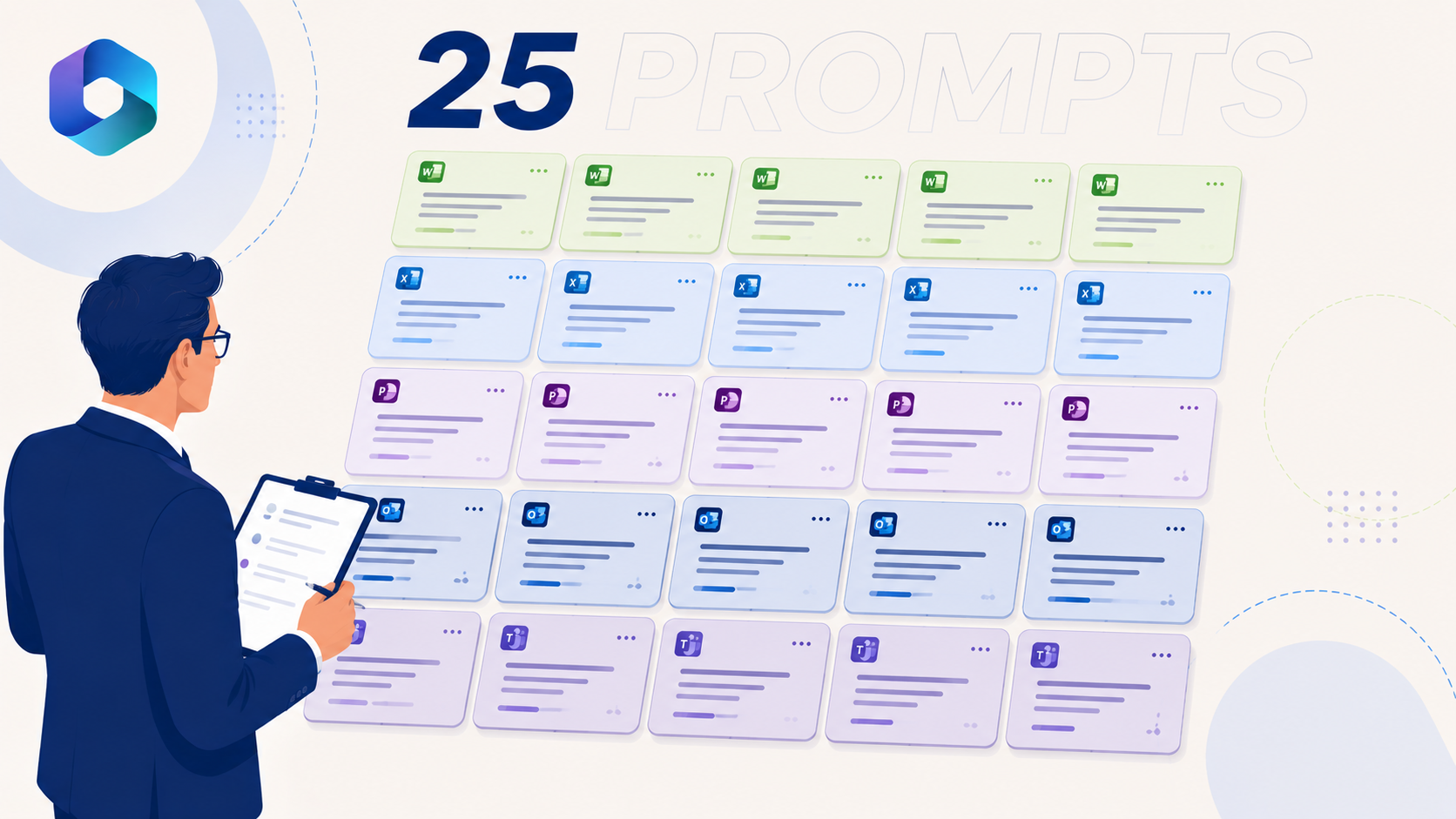
Un mauvais prompt produit une réponse générique que personne ne réutilise. Un bon prompt produit un brouillon directement exploitable, parfois meilleur que ce qu’on aurait écrit soi-même. L’écart entre les deux peut atteindre un facteur 3 à 5 sur le temps de finalisation, et c’est précisément cet écart qui sépare les utilisateurs qui adorent Copilot de ceux qui s’en désintéressent au bout de deux semaines. Cette bibliothèque rassemble 25 prompts éprouvés en condition réelle, organisés par app (Word, Excel, PowerPoint, Outlook, Teams), avec la structure des 4 ingrédients qui font qu’un prompt fonctionne. À garder sous la main, à dupliquer pour vos équipes, à adapter à votre métier.
Cette bibliothèque vient compléter notre série de tutoriels par app : Copilot Word, Copilot Excel, Copilot PowerPoint, Copilot Outlook et Copilot Teams. Pour le choix de la bonne version selon votre profil, voir notre comparatif Copilot Chat gratuit vs payant qui clarifie les 3 SKU et les fonctions accessibles dans chacun.
🎯 En bref
- Un bon prompt Copilot tient en 4 ingrédients : Goal (l’objectif clair), Context (le contexte qui cadre la demande), Source (les fichiers ou données à utiliser), Expectation (le format, le ton, la longueur attendus). Microsoft Learn structure tous ses tutoriels officiels autour de ce cadre.
- 25 prompts répartis par app : 5 pour Word (brouillon, reformulation, résumé exécutif, référencement de fichier, transformation en tableau), 5 pour Excel (formule en langage naturel, analyse de tendances, tableau croisé, nettoyage, Plan Mode multi-étapes), 5 pour PowerPoint (création depuis Word, depuis template, Designer, Brand kit, résumé d’une présentation longue), 5 pour Outlook (résumé de thread, réponse cadrée, Coaching, Inbox Rules, préparation réunion), 5 pour Teams (briefing pré-réunion, Real-time « qui a dit quoi », Speaker Summary, Custom template, Q&A post-meeting).
- Variantes par métier : chaque prompt peut être adapté à un profil utilisateur (manager, RH, commercial, finance, opérations) en changeant le Context et l’Expectation tout en gardant le Goal.
- Erreur la plus fréquente : oublier la référence de fichier (la commande
/en début de prompt). Sans elle, Copilot ne sait pas sur quoi raisonner et produit du générique.- Pour structurer la prise en main par vos équipes et adapter cette bibliothèque à vos métiers internes, Proactive Academy propose un atelier prompts Copilot Office par profil métier avec exercices pratiques sur cas concrets.
Selon le parcours officiel Microsoft Learn « Craft effective prompts for Microsoft 365 Copilot », un bon prompt s’articule autour de quatre éléments structurants. Si l’un manque, la sortie est dégradée. Si les quatre sont présents et clairs, la sortie devient utilisable directement dans 70 à 80 % des cas.
Ingrédient 1, Goal (l’objectif) : ce que vous voulez que Copilot fasse. « Rédige », « résume », « analyse », « transforme », « propose », « compare ». Verbe d’action en début de prompt. Sans objectif clair, Copilot improvise.
Ingrédient 2, Context (le contexte) : la situation, l’audience visée, les contraintes. « Pour ma direction commerciale », « public technique senior », « ton diplomatique », « 200 mots maximum ». Sans contexte, Copilot produit la moyenne statistique de tous les contenus possibles.
Ingrédient 3, Source (les sources) : les fichiers, threads, documents auxquels Copilot doit se référer. Commande / dans le prompt pour pointer un fichier, ou référence à une réunion enregistrée, ou paste d’un extrait. Sans source, Copilot raisonne sur ses connaissances génériques.
Ingrédient 4, Expectation (le format attendu) : structure de sortie (bullet points, tableau, paragraphe), longueur (300 mots, 5 bullets, 1 page), ton (professionnel, chaleureux, direct), langue, signature éventuelle. Sans expectation, Copilot livre dans son format par défaut.
Exemple complet avec les 4 ingrédients : « Résume [Goal] ce thread email pour ma direction qui n’était pas dans la boucle [Context], en pointant /[Brief client v3] [Source], en 5 bullets maximum avec les décisions actées en gras et les points en suspens à la fin [Expectation]. »
Voir notre tutoriel Copilot Word complet pour les 5 fonctions structurantes et les limites techniques.
Prompt 1, brouillon à partir de notes :
« Rédige un brouillon d’article de blog professionnel à partir de /[Notes-atelier-IA-mai.docx]. Structure : introduction qui pose le contexte sectoriel, 3 sections thématiques avec sous-titres H2, conclusion avec call-to-action. Ton : pédagogique mais expert, sans jargon excessif. Longueur cible : 1 200 mots. Garde les citations exactes telles quelles, paraphrase le reste. »
Prompt 2, reformulation pour cadrer le ton :
« Reformule la section sélectionnée pour passer d’un ton commercial à un ton institutionnel formel. Public : direction d’organisme public. Garde tous les chiffres et faits inchangés. Évite les superlatifs et les formules d’autopromotion. Privilégie la voix passive et les formules impersonnelles. »
Prompt 3, résumé exécutif :
« Transforme /[Note-de-cadrage-projet-X.docx] en résumé exécutif d’une page maximum, destiné au comité de direction qui a 5 minutes. Structure : 1) Décision demandée, 2) Contexte en 3 phrases, 3) 3 enjeux principaux avec impact estimé, 4) Risques, 5) Calendrier. Ton synthétique, focus sur l’actionnable. »
Prompt 4, référencement de fichier pour terminologie cohérente :
« Rédige une réponse à appel d’offres pour le lot 2 du marché /[CCTP-lot2-formation-managers.pdf]. Utilise la terminologie exacte du CCTP. Réutilise la structure des annexes techniques /[Annexes-techniques-2024.docx] et la méthodologie ADDIE détaillée dans /[Notre-methodologie-ADDIE.docx]. Limite : 8 pages maximum. »
Prompt 5, transformation en tableau structuré :
« Transforme le paragraphe sélectionné en tableau récapitulatif à 4 colonnes : Action, Responsable, Échéance, Indicateur de succès. Garde toutes les informations factuelles. Si une cellule manque d’information dans le texte source, mets ‘À compléter’. »
Voir notre tutoriel Copilot Excel pour le détail des 6 fonctions structurantes et de Plan Mode.
Prompt 6, formule en langage naturel :
« Dans la colonne F, calcule le pourcentage de réalisation du budget annuel par mois en utilisant la colonne C (budget mensuel cible) et la colonne D (réalisé). Format pourcentage avec une décimale. Si le réalisé dépasse 100 %, mets en rouge la cellule. »
Prompt 7, analyse de tendances :
« Analyse l’évolution des ventes par segment client sur les 12 derniers mois dans /[Ventes-2025.xlsx]. Identifie les 3 segments en croissance, les 3 en déclin, et propose une hypothèse explicative pour chaque, basée sur les corrélations détectables. Présente sous forme de tableau récapitulatif avec colonne ‘Action recommandée’. »
Prompt 8, tableau croisé dynamique :
« Crée un tableau croisé dynamique sur les données sélectionnées : régions en ligne, types de produit en colonne, somme du chiffre d’affaires en valeur. Ajoute un filtre par trimestre. Trie les lignes par CA décroissant. »
Prompt 9, nettoyage de données :
« Nettoie cette colonne d’adresses email : supprime les doublons (insensible à la casse), corrige les erreurs de frappe évidentes (@@, double point), signale en jaune les emails qui ne respectent pas le format standard. Crée une nouvelle colonne ‘Validité’ avec ‘OK’ ou ‘À vérifier’. »
Prompt 10, Plan Mode pour analyse multi-étapes :
« Plan Mode : analyse complète de la performance commerciale Q1. Étape 1 : importer /[CRM-export-Q1.csv] et nettoyer les colonnes pertinentes. Étape 2 : segmenter par commercial et calculer les KPIs (CA, nombre d’affaires, taux de transformation). Étape 3 : identifier les top 3 et bottom 3 performances. Étape 4 : générer un tableau récapitulatif avec recommandations d’action par commercial. Pause à chaque étape pour validation. »
Voir notre tutoriel Copilot PowerPoint pour les 3 méthodes de création et les bonnes pratiques de templates.
Prompt 11, création depuis Word :
« Crée une présentation à partir de /[Note-strategique-2026.docx]. Public : comité d’investissement, 15 personnes, durée 20 minutes. Structure : 1 slide titre, 1 slide enjeux, 3 slides développement (1 par axe stratégique), 1 slide budget, 1 slide planning, 1 slide décision demandée. Ton corporate, design épuré. »
Prompt 12, création depuis template :
« Crée une présentation client en utilisant /[Template-Proactive-Academy.potx]. Sujet : proposition d’accompagnement IA générative pour 80 collaborateurs sur 6 mois. Structure : titre, contexte client, programme proposé, modalités, budget, références similaires, prochaines étapes. Tonalité expert-conseil. »
Prompt 13, Designer pour améliorer une slide existante :
« Sur la slide sélectionnée qui contient un tableau dense, utilise Designer pour proposer 3 alternatives visuelles plus impactantes : une version graphique (diagramme), une version segmentée (KPIs séparés), une version timeline si le contenu est séquentiel. Garde toutes les données chiffrées exactes. »
Prompt 14, Brand kit pour cohérence visuelle :
« Applique la charte graphique Brand kit de notre organisation à l’ensemble de la présentation : couleurs primaire et secondaire, typographie titres et corps, logos en page de garde et en footer. Vérifie la cohérence sur les 18 slides. »
Prompt 15, résumer une présentation longue :
« Résume /[Presentation-COMEX-juin.pptx] pour un membre du comité qui n’a pas pu assister. Format : 1 page A4 maximum, structurée en 5 sections : contexte, décisions actées, points en débat, prochaines actions, calendrier de revue. Ton synthétique, factuel. »
Voir notre tutoriel Copilot Outlook pour les 5 fonctions Outlook et les limites du Draft à 600 mots.
Prompt 16, résumer un thread email :
« Résume ce thread email pour ma direction qui n’était pas dans la boucle. Structure : 3 bullets sur les points clés discutés, 1 bullet sur la décision actée, 1 bullet sur les actions à porter avec responsable et date. Ignore les digressions et les politesses. »
Prompt 17, réponse cadrée :
« Réponds à ce thread pour confirmer notre intérêt sur le projet. Demande un point de cadrage la semaine prochaine en proposant mardi 14h ou jeudi 10h. Mentionne que /[Brief-projet-v3.docx] est en cours de finalisation. Ton professionnel et chaleureux. 100 mots maximum. Signature standard. »
Prompt 18, Coaching pour mail délicat :
« Coaching by Copilot : relis le brouillon ci-dessous avant envoi. Le destinataire est un client important qui a exprimé une insatisfaction. Vérifie : 1) le ton (assertif sans être agressif), 2) la clarté de la proposition de remédiation, 3) la perception possible du lecteur (risque de froideur ?). Propose 3 ajustements concrets. »
Prompt 19, Inbox Rule en langage naturel :
« Crée une règle d’inbox : tous les emails reçus de [domaine-client.com] vont automatiquement dans le dossier ‘Clients VIP’, sont marqués haute priorité, et déclenchent une notification mobile. Si le sujet contient ‘urgent’ ou ‘incident’, alors marque aussi en rouge dans la liste de threads. »
Prompt 20, préparation de réunion via Chat :
« Chat with Copilot : prépare-moi pour ma réunion de 14h avec [Nom-client]. Synthétise les 3 derniers échanges email avec eux, identifie les sujets probables d’ordre du jour, propose 3 questions stratégiques que je devrais poser, et signale toute alerte ou sujet sensible dans nos derniers échanges. »
Voir notre tutoriel Copilot Teams pour le workflow avant/pendant/après et la distinction Teams Premium vs Microsoft 365 Copilot.
Prompt 21, briefing pré-réunion :
« Prépare-moi pour la réunion projet Y de 10h. Synthétise les threads email des participants des 2 dernières semaines, repère les sujets non résolus du dernier comité projet, et identifie 2 ou 3 décisions probables à prendre. Format : 1 page de pre-read avec 3 sections (contexte, sujets ouverts, décisions à acter). »
Prompt 22, Real-time « qui a dit quoi » :
« Quelle décision a été prise sur le point X qui a été discuté il y a 10 minutes ? Qui s’est exprimé sur la question du budget complémentaire ? Y a-t-il un désaccord apparent entre [Nom1] et [Nom2] sur le calendrier de déploiement ? »
Prompt 23, Speaker Summary post-meeting :
« Génère un Speaker Summary du recap. Pour chaque participant (5 au total) : 3 bullets maximum sur leurs interventions principales, leur position sur les sujets discutés, leurs engagements de fin de réunion si mentionnés. Utile pour préparer le suivi individuel. »
Prompt 24, Custom template de résumé :
« Utilise mon template personnalisé pour résumer cette réunion. Format à respecter : 1) Décisions actées avec responsable, 2) Sujets non tranchés à reprendre, 3) Points de vigilance soulevés, 4) Documents évoqués à rassembler, 5) Prochaine réunion proposée. Ton synthétique, 300 mots maximum. »
Prompt 25, Q&A post-meeting :
« Cherche dans le transcript de la réunion d’hier : (1) Le budget proposé pour le projet Z était-il bien de 450 k€ ou de 480 k€ ? (2) Qui s’est engagé à produire le cahier des charges et pour quand ? (3) Y a-t-il eu mention d’un partenariat avec [Nom-entreprise] ? Réponds avec citations exactes du transcript. »
Les 25 prompts ci-dessus sont écrits en formulation générique. La force d’un prompt vient de son adaptation au métier de l’utilisateur. Le principe : garder le Goal identique, varier le Context et l’Expectation selon le profil.
Profil manager d’équipe : ajouter Context « équipe de [X] personnes, contexte de management de proximité » et Expectation « format compatible avec un point hebdomadaire de 15 minutes ». Prompt 16 devient un résumé orienté décisions à porter en équipe.
Profil RH : ajouter Context « public RH, sujets sensibilités sociales » et Expectation « formulations neutres conformes aux obligations légales françaises, attention au RGPD sur les données nominatives ». Prompt 1 devient une note d’orientation sur la politique formation 2026.
Profil commercial : ajouter Context « client [secteur], position concurrentielle [forte/sous pression] » et Expectation « formulations qui soulignent la valeur sans tomber dans la promesse excessive ». Prompt 4 devient une réponse à RFP sur mesure.
Profil finance/contrôle de gestion : ajouter Context « comité de direction, attentes en analyse chiffrée » et Expectation « tableaux structurés, focus sur les écarts vs budget et les tendances ». Prompt 7 devient une analyse de variance budget vs réalisé par segment.
Profil opérations : ajouter Context « production, contraintes de cycle, dépendances logistiques » et Expectation « format compatible avec un brief opérationnel sur 1 page, focus sur les indicateurs SLA ». Prompt 10 devient un plan de remédiation d’un incident production.
Le Pattern d’adaptation : à chaque rotation d’usage métier, prendre le prompt générique, ajouter 1 phrase de Context et 1 phrase d’Expectation, sauvegarder dans votre bibliothèque interne par métier. Sur 6 mois d’usage régulier, vous constituez une bibliothèque de 50 à 100 prompts adaptés à votre organisation.
Erreur 1, oublier la référence de fichier. Sans la commande / qui pointe un fichier source, Copilot raisonne sur ses connaissances génériques. Pour les tâches métier, c’est une perte de 50 % de la qualité.
Erreur 2, demander sans préciser le format attendu. « Résume ce thread » sans expectation produit un résumé moyen. « Résume ce thread en 5 bullets maximum pour ma direction » produit un résumé utilisable.
Erreur 3, mélanger plusieurs goals dans un seul prompt. « Résume, traduis en anglais, et reformat en tableau » produit du flou. Décomposer en 3 prompts successifs.
Erreur 4, oublier le contexte du destinataire. Le même contenu pour une direction technique ou pour un client externe n’a pas la même forme. Préciser l’audience change la sortie.
Erreur 5, ne pas itérer après la première sortie. Le premier output est rarement le bon. Refine est fait pour ça : « plus court », « plus formel », « ajouter une phrase sur X ». L’itération est où Copilot devient utile.
Erreur 6, copier-coller un prompt vu sur LinkedIn sans l’adapter. Les prompts qui circulent en ligne sont écrits pour un contexte précis qui n’est pas le vôtre. Reprendre le pattern, adapter aux fichiers et au métier.
Idéalement oui pour les tâches à enjeu (livrables clients, communications externes, rapports décisionnels). Pour les tâches exploratoires (chercher une définition, brainstormer sur un concept), 2 ingrédients (Goal et Context) suffisent souvent. La règle pratique : plus le résultat doit être utilisé tel quel, plus les 4 ingrédients doivent être présents.
Entre 30 et 80 mots pour les tâches courantes. Trop court (moins de 20 mots), vous ne donnez pas assez de contexte. Trop long (plus de 150 mots), Copilot peut perdre le focus sur l’essentiel. La structure des 4 ingrédients aide à rester dans la zone optimale.
Sur la plupart des cas d’usage francophones professionnels, non. Microsoft 365 Copilot a été entraîné avec une exposition francophone significative, et les LLMs sous-jacents (GPT-5.2, Claude) ont d’excellentes performances en français. Mais sur certaines tâches très techniques (terminologie spécialisée anglo-saxonne, jargon métier inexistant en français), un prompt en anglais peut produire des résultats plus précis. Règle : écrire dans la langue de votre output cible.
Test mental rapide : « Si je donnais ce prompt à un collègue intelligent qui ne connaît pas le contexte, comprendrait-il ce que je veux ? » Si la réponse est non, ajouter du contexte. « La sortie produite serait-elle directement utilisable, ou faudrait-il la retravailler ? » Si vous prévoyez beaucoup de retouches, le prompt manque d’expectation.
Pas nativement dans Copilot lui-même, mais plusieurs workarounds : (1) un fichier Word ou OneNote « Ma bibliothèque de prompts » que vous gardez ouvert et où vous copier-collez, (2) un fichier Excel structuré par catégorie, app et profil, (3) un Copilot Pages collaboratif partagé en équipe (notre tutoriel Copilot Chat couvre cette fonction Pages). La bibliothèque partagée par équipe est souvent le levier de productivité collective le plus efficace.
Oui, Microsoft maintient le « Microsoft Copilot Prompt Gallery » accessible depuis l’app Microsoft 365 Copilot. C’est une bibliothèque organisée par fonction et par cas d’usage, régulièrement mise à jour. C’est un bon point de départ, à compléter par votre propre bibliothèque interne adaptée à votre métier et votre terminologie. Le parcours officiel Microsoft Learn est aussi une ressource gratuite pour structurer la formation interne.
25 prompts ne suffisent pas à couvrir tous les cas d’usage Copilot dans votre organisation, mais ils donnent une base reproductible et un cadre méthodologique (les 4 ingrédients) qui s’adapte à tous les contextes. La force vient de l’usage répété, de l’adaptation à votre métier, et de la constitution progressive d’une bibliothèque interne partagée entre vos équipes.
Le facteur de succès le plus structurant n’est pas le nombre de prompts disponibles, c’est la qualité de la formation des utilisateurs aux 4 ingrédients. C’est l’objet d’un parcours d’usage opérationnel de l’IA générative pour les fonctions métier que Proactive Academy propose en intra-organisation, avec adaptation aux cas d’usage spécifiques de vos métiers (manager, RH, commercial, finance, opérations).


22 septembre 2026
Intelligence Artificielle – IA

22 septembre 2026
Intelligence Artificielle – IA
22 septembre 2026
Intelligence Artificielle – IA
Laisser un commentaire