


Copilot Teams : résumer une réunion, retrouver une décision, préparer un meeting

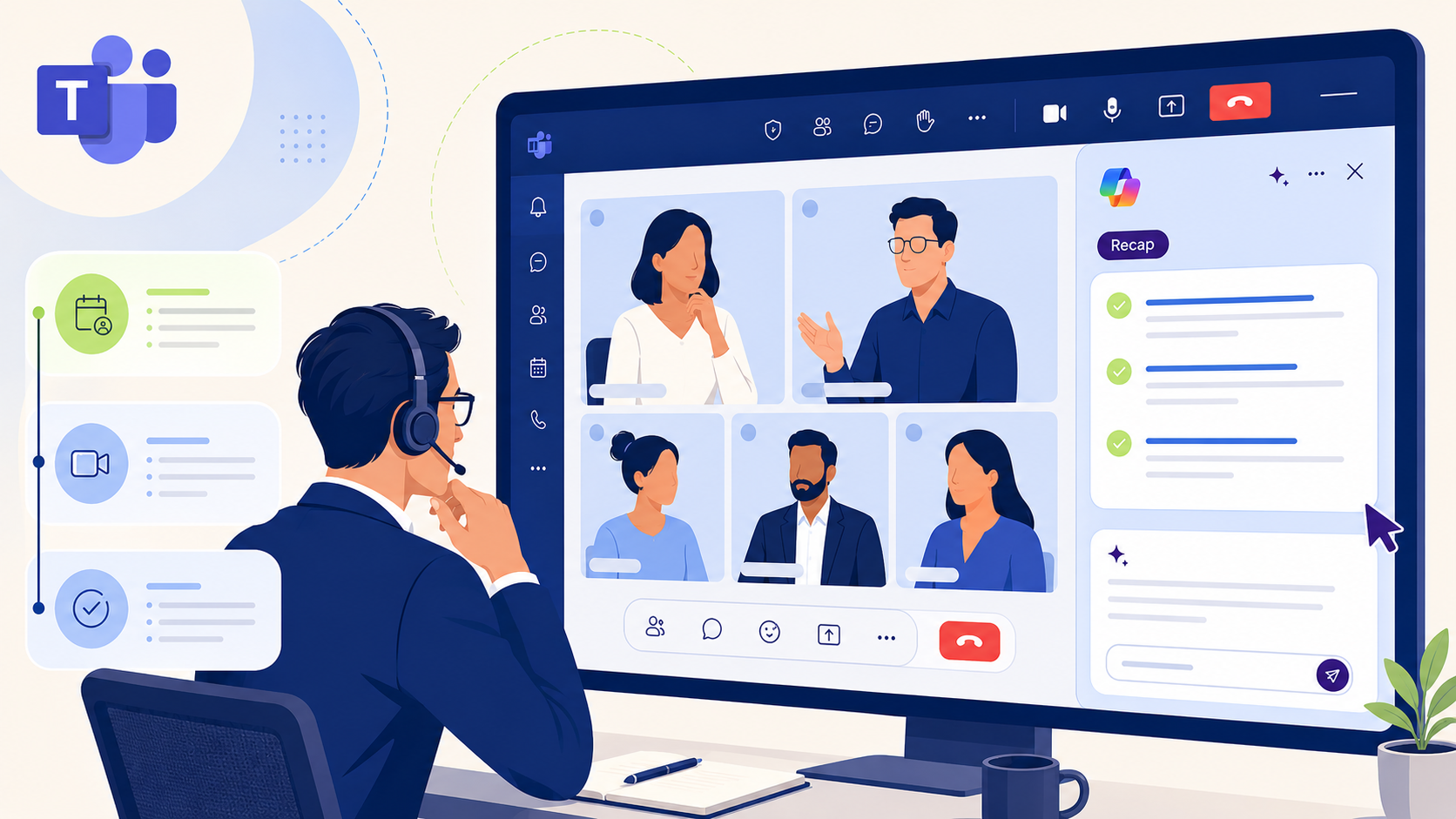
Microsoft Teams concentre une part disproportionnée du temps de travail des cadres et managers. Réunions de cadrage, comités projets, points équipe, calls clients, formations internes : sur certains postes, les réunions occupent 40 à 60 % de l’agenda hebdomadaire. Copilot dans Teams ne réduit pas le nombre de réunions, mais il change ce qu’on peut faire avec leur contenu : préparation plus rapide, suivi en temps réel sans prise de note manuelle, résumés exploitables pour ceux qui n’étaient pas là, retrouver une décision prise il y a trois semaines en deux clics. Ce guide passe en revue les fonctions structurantes, lève le malentendu fréquent entre Teams Premium et Microsoft 365 Copilot, et anticipe le changement transcript opt-in qui arrive fin 2026.
Ce tutoriel complète notre guide complet Microsoft Copilot et notre série Office : Copilot Word, Copilot Excel, Copilot PowerPoint et Copilot Outlook. Teams est l’app où ces fonctions se rejoignent dans la collaboration synchrone et asynchrone.
🎯 En bref
- Copilot Teams structure l’usage en trois temps : avant la réunion (briefing, agenda, contexte), pendant la réunion (Real-time Copilot et Facilitator Agent), après la réunion (Intelligent Recap, templates de résumé, retrieval de décisions).
- Distinction clé à lever : Teams Premium et Microsoft 365 Copilot ne font pas la même chose. Teams Premium ajoute l’Intelligent Recap basique, Microsoft 365 Copilot ajoute Real-time pendant la réunion, Custom AI Summary, et l’extension vers Word/Outlook/Excel/PowerPoint.
- Changement structurant fin 2026 : Copilot ne sauvegardera plus automatiquement les transcripts. Les organisateurs devront activer la transcription explicitement pour conserver l’historique Copilot conversationnel.
- Custom AI Summary templates (mid-Dec 2025) : Speaker Summary, Executive Report, ou template custom. Video Recap narrated highlights rollout avril-mai 2026. Visual Insight dans Intelligent Recap (février 2026) intègre les éléments partagés à l’écran.
- Pour structurer la prise en main par vos équipes managers et chefs de projet, Proactive Academy propose un atelier d’animation de réunions avec Copilot Teams sur cas métier réels.
C’est la première question qui revient en formation et la source la plus fréquente d’erreurs d’achat de licences. Les deux produits cohabitent et se ressemblent superficiellement, mais ils ne couvrent pas le même périmètre.
Selon l’Université de l’Iowa qui a comparé les deux produits en janvier 2026, la différence en une phrase : « Teams Premium ajoute des fonctionnalités AI recap qui aident à revoir ce qui s’est passé dans une réunion. Microsoft 365 Copilot est une licence plus large qui utilise votre contexte Microsoft 365 à travers toutes les apps. Dans Teams, il peut aider à travailler avec les informations de réunion et porter ce travail dans Word, Outlook, Excel et PowerPoint. »
Concrètement, Teams Premium (10 $/u/mois) ajoute :
Microsoft 365 Copilot (30 $/u/mois enterprise, 18-21 $/u/mois business promo) inclut :
Conséquence pratique : une organisation qui veut uniquement des résumés post-meeting peut s’en sortir avec Teams Premium à 10 $ /u/mois. Une organisation qui veut Copilot pendant la réunion ou des templates de résumé personnalisés a besoin de Microsoft 365 Copilot à 30 $. Le piège classique : payer Teams Premium en pensant avoir « tout Copilot Teams » et découvrir après déploiement que les Custom templates ne sont pas inclus.
Le premier gain de Copilot Teams est en amont de la réunion, sur la préparation. Trois fonctions structurantes.
Meeting prep automatique. Pour une réunion qui apparaît dans votre calendrier, Copilot peut générer un briefing préalable basé sur le contexte disponible : threads email récents avec les participants, documents partagés en pièce jointe ou évoqués, projets en cours associés. Le prompt type : « Prépare-moi pour la réunion de 14h avec [client]. Identifie les sujets probables, mes positions à porter, les points qu’ils ont soulevés dans les derniers échanges, et 3 questions stratégiques à poser. »
Cette fonction puise dans Microsoft Graph : votre mail, votre OneDrive, votre SharePoint, votre calendrier. Le résultat est plus précis dans une organisation où le travail est centralisé Microsoft 365 que dans une organisation avec des outils éclatés (Google Drive, Slack, Notion, etc.).
Génération d’agenda structuré. Prompt type : « Crée un agenda pour ma réunion projet X de 60 minutes avec [équipe], priorité sur les décisions à acter, structure : tour de table avancement (15 min), 3 points décisionnels (30 min), prochaines étapes et responsables (15 min). Inclus une question d’ouverture par point. » Copilot produit l’agenda et propose de l’envoyer en pre-read aux participants.
Contexte des participants. Sur les réunions externes ou avec des collègues que vous ne connaissez pas bien, Copilot peut générer un mini-briefing : « Qui sont les participants ? Quels sont leurs rôles ? Y a-t-il des projets communs récents ? Des sensibilités à anticiper ? ». La qualité du briefing dépend de la richesse des informations dans Microsoft Graph et des paramètres de confidentialité de votre tenant.
Limite à connaître côté préparation : la fonction Meeting prep peut inventer du contexte plausible si les données réelles sont pauvres. Sur une réunion où vous n’avez pas d’historique avec les participants, le briefing peut produire des suppositions présentées comme des faits. La relecture est obligatoire.
C’est le différenciateur le plus impressionnant de Microsoft 365 Copilot par rapport à Teams Premium. Pendant la réunion en cours, vous pouvez ouvrir un panneau Copilot latéral et poser des questions visibles uniquement par vous.
Real-time Copilot privé : « Quelle décision a été prise sur le point X qui a été discuté il y a 10 minutes ? », « Quels sont les sujets sur lesquels les participants sont en désaccord ? », « Qui est responsable de la prochaine action évoquée par [participant] ? ». Selon Microsoft Support officiel, Copilot puise dans le chat de la réunion et dans la transcription en cours pour répondre en quelques secondes, sans interrompre le flow de la discussion.
Cas d’usage typique : vous rejoignez une réunion en cours après avoir été retenu en bilatéral. En 30 secondes, vous demandez à Copilot « Résume ce qui a été discuté depuis le début de la réunion » et vous rattrapez le contexte sans avoir à demander à voix haute aux participants.
Facilitator Agent est une fonction plus récente. C’est un agent qui produit des notes de réunion en temps réel pendant le meeting, mises à jour à chaque intervention. À la différence de la transcription brute, le Facilitator Agent organise les éléments par sujet, identifie les points clés, et marque les actions au fil de la discussion. Vous voyez votre note de réunion se construire visuellement en parallèle de la discussion, ce qui change le rapport à la prise de note manuelle.
Prérequis indispensable : la transcription doit être activée pour la réunion. Sans transcription, Copilot et Facilitator Agent n’ont pas de données à exploiter. C’est typiquement une décision de l’organisateur de la réunion, qui doit l’activer manuellement avant ou pendant le meeting. Voir la section dédiée au changement transcript opt-in de fin 2026 plus bas.
💡 Frontière agents IA en cours de redéfinition : le Facilitator Agent est appelé « agent » par Microsoft, mais il reste cantonné à une tâche définie (prise de notes structurée) sur la durée d’une réunion. Pour des agents Teams véritablement autonomes qui orchestrent plusieurs étapes en chaîne, qui interagissent avec d’autres apps ou prennent des décisions, vous changez de produit. C’est l’objet de Copilot Studio et de notre cocon Agents IA.
C’est le cas d’usage le plus mature et le plus déployé. Après une réunion enregistrée et transcrite, l’Intelligent Recap apparaît automatiquement dans l’onglet Recap de la réunion.
Selon le tutoriel Chris Menard Training de mai 2026, la carte Meeting Recap affiche immédiatement : un résumé court, le nombre de speakers, les mentions de noms, les tasks et les files générés pendant la réunion. Cliquez sur View recap pour ouvrir le panneau complet.
Le panneau complet contient :
Limite à connaître : la qualité du résumé dépend fortement de la qualité de la transcription. Une réunion en français avec accents variés, des sigles métier non documentés, ou plusieurs personnes qui parlent simultanément produit un résumé partiel. Sur une réunion en anglais clair avec un seul intervenant à la fois, le résumé est très fidèle.
C’est l’une des nouveautés les plus utiles de Microsoft 365 Copilot (non incluse dans Teams Premium). Au lieu du résumé générique, Copilot propose trois options de format que vous pouvez sélectionner après la réunion.
Speaker Summary : décompose la réunion par intervenant. Chaque participant a sa propre section avec un résumé bulleté de ce qu’il a spécifiquement dit, avec une icône de copie pour récupérer rapidement ses points. Idéal pour les réunions multi-participants où vous voulez tracker individuellement les contributions. Cas d’usage : préparation d’une évaluation annuelle après une revue projet trimestrielle multi-équipes, où vous voulez voir précisément ce que chaque manager a porté.
Executive Report : reformule le même contenu pour un format direction. Synthèse courte, focus sur les décisions, les risques et les prochaines étapes, sans détail de qui a dit quoi. Cas d’usage : envoyer un compte-rendu à un n+2 qui n’a pas le temps de lire les détails.
Create Template : permet de définir votre propre format de résumé via un prompt en texte libre. Exemple : « Crée un compte-rendu suivant ce format : 1) Décisions actées avec responsable, 2) Sujets non tranchés à reprendre, 3) Points de vigilance soulevés, 4) Documents évoqués à rassembler, 5) Prochaine réunion proposée. Ton synthétique, 300 mots maximum. » Une fois validé, le template est réutilisable sur les prochaines réunions.
Détail technique souvent oublié : les Custom templates sont disponibles uniquement avec une licence Microsoft 365 Copilot active. Teams Premium seul ne donne pas accès aux templates personnalisés. Voir notre comparatif Copilot Pro vs Microsoft 365 Copilot pour la matrice complète des fonctions par SKU.
Deux fonctions arrivées en 2026 enrichissent l’expérience post-meeting.
Visual Insight pour Intelligent Recap (rollout février 2026) : le résumé intègre désormais le contenu partagé à l’écran pendant la réunion. Si quelqu’un a présenté des slides PowerPoint, partagé un Excel, ou montré un schéma, des screenshots apparaissent automatiquement à côté de la section correspondante du résumé. Le recap devient bien plus riche, particulièrement utile pour les réunions de présentation produit ou de démonstration.
Video Recap (rollout avril-mai 2026) : génère un highlights vidéo narré de la réunion enregistrée. Au lieu de lire un texte ou de re-watch les 60 minutes de la réunion, vous regardez 3 à 5 minutes de moments clés avec une narration générée qui contextualise. Idéal pour les collègues qui n’étaient pas présents et n’ont pas le temps de tout reprendre. Limite initiale : disponible pour les réunions en anglais d’abord, les autres langues en rollout progressif.
Ces deux fonctions sont accessibles aux licences Microsoft 365 Copilot, et nécessitent une réunion enregistrée et transcrite. Sans enregistrement, pas de Video Recap. Sans transcription, pas de Visual Insight.
C’est un point structurant pour les organisations qui ont déployé Copilot Teams largement. Selon le récent review Microsoft Teams 2026, à partir de fin 2026, « Copilot ne sauvegardera plus automatiquement les transcripts. Les organisateurs devront activer la transcription séparément pour conserver l’historique des conversations Copilot. »
Concrètement : aujourd’hui, dès qu’une réunion utilise Copilot, la transcription est conservée automatiquement et alimente toutes les fonctions post-meeting. À partir de fin 2026, l’organisateur de la réunion devra activer la transcription explicitement au lancement. Sans cette activation :
L’enjeu opérationnel : former les organisateurs (souvent des managers et chefs de projet) à ce nouveau réflexe d’activation. Sans formation, des réunions importantes vont passer sans recap exploitable, ce qui produira de la frustration utilisateur.
Côté positif : ce changement répond à des préoccupations de confidentialité (certaines réunions sensibles ne doivent pas être transcrites par défaut) et de conformité (RGPD, secteur de la santé, données légales sensibles). C’est une décision de Microsoft qui privilégie le contrôle utilisateur sur l’automatisation par défaut, en cohérence avec la direction Privacy by Default de la régulation européenne.
Avant de déployer Copilot Teams à l’échelle d’une équipe ou d’une organisation, six limites méritent d’être anticipées.
Limite 1 : la transcription conditionne tout. Sans transcription activée pour la réunion, Copilot Teams perd 80 % de sa valeur (pas d’Intelligent Recap, pas de Custom templates, pas de Q&A post-meeting). Cette dépendance va devenir plus visible avec le changement opt-in fin 2026.
Limite 2 : la confusion Teams Premium vs Copilot. L’écart entre les deux SKU est mal compris par les acheteurs internes. Une organisation peut payer Teams Premium et constater que les Custom templates ou Real-time Copilot ne sont pas inclus, ce qui crée frustration et demandes d’upgrade tardives.
Limite 3 : la qualité des résumés dépend de la qualité de la transcription. Réunions multilingues, accents variés, sigles métier non documentés, plusieurs personnes parlant simultanément, audio de mauvaise qualité : tous ces facteurs dégradent les résumés. Sur les réunions en français avec audio standard, les résultats sont bons mais perfectibles.
Limite 4 : pas de translation automatique. Une réunion en japonais ne peut pas être résumée automatiquement en anglais ou en français. Les résumés sont liés à la langue de la réunion. Pour les organisations multilingues, c’est un point de friction réel.
Limite 5 : la fonction Meeting prep peut inventer du contexte. Sur les réunions avec participants peu connus ou contexte pauvre dans Microsoft Graph, le briefing pré-réunion peut produire des suppositions présentées comme des faits. La relecture est obligatoire avant de s’appuyer dessus pour préparer une intervention.
Limite 6 : le Real-time Copilot pendant la réunion peut détourner l’attention. Avoir un panneau Copilot ouvert pendant qu’on est en réunion est un point de friction cognitif. Certains managers rapportent que la tentation de poser des questions à Copilot en parallèle détourne l’écoute active. C’est une nouvelle compétence à développer : utiliser Copilot pendant la réunion sans diminuer la qualité de présence.
Non, sauf cas particulier. Pour la majorité des organisations qui veulent les fonctions AI dans Teams, Microsoft 365 Copilot suffit : il inclut tout ce que Teams Premium offre en AI (Intelligent Recap, action items, chapters) plus les fonctions exclusives Copilot (Real-time, Custom templates, extension Office). Teams Premium garde un intérêt pour les fonctions non-AI : watermark, captions personnalisées, branding réunion, sécurité avancée. Une organisation peut donc cumuler les deux si elle veut à la fois les fonctions AI poussées de Copilot ET les fonctions sécurité/branding de Teams Premium, mais c’est un cumul rare.
Partiellement. Pendant la réunion, Real-time Copilot fonctionne uniquement si la transcription est activée (l’enregistrement audio/vidéo n’est pas obligatoire, mais la transcription si). Après la réunion, sans transcription ni enregistrement, l’Intelligent Recap n’a pas de matière à exploiter et reste vide. La règle pratique : si vous voulez exploiter Copilot Teams, activez la transcription au minimum, l’enregistrement vidéo en option selon la sensibilité de la réunion.
Dans la configuration entreprise (Microsoft 365 Copilot avec licence valide), oui. Copilot Teams applique les mêmes garanties de confidentialité que Microsoft 365 Copilot dans Word/Excel : les données traitées ne sont pas utilisées pour l’entraînement et restent dans votre tenant. Les résumés et transcriptions sont accessibles aux participants de la réunion selon les permissions Teams natives. Pour les réunions à très forte sensibilité (juridique, M&A, RH disciplinaire), une politique d’usage interne reste recommandée.
Côté admin tenant, c’est paramétrable dans le Teams admin center via les Meeting policies : Allow transcription / Auto-record/transcribe meetings. Côté utilisateur individuel, c’est paramétrable dans les paramètres de chaque type de réunion ou via le bouton de transcription au lancement. À noter : avec le changement opt-in fin 2026, certains paramètres « auto » pourraient évoluer. À surveiller dans la documentation Microsoft à mesure que le rollout se précise.
C’est le cas d’usage le plus rentable. Si la réunion a été enregistrée et transcrite, ouvrez la réunion dans votre calendrier, cliquez sur View recap. Vous obtenez en quelques minutes : le résumé synthétique, les action items, la liste des sujets traités par speaker, les documents évoqués, et un chat Copilot pour poser des questions précises (« Quelle décision a été prise sur X ? Y a-t-il une action pour moi ? »). En 3 à 5 minutes, vous récupérez l’essentiel d’une réunion de 60 minutes que vous n’avez pas pu suivre.
Pas encore en mode entièrement automatique. La fonction Meeting prep doit être déclenchée manuellement avant chaque réunion. C’est précisément ce qui change avec l’extension Agentic en cours de déploiement (rappel notre tutoriel Copilot Outlook qui présente l’Agentic Copilot rollout printemps 2026 pour la partie inbox/calendrier). À terme, on peut imaginer un agent qui prépare automatiquement chaque réunion à venir avec un briefing personnalisé, mais c’est encore en construction côté Teams.
Copilot Teams structure l’usage en trois temps cohérents : préparer en amont avec Microsoft Graph, accompagner en temps réel avec Real-time Copilot et Facilitator Agent, exploiter en aval avec Intelligent Recap et les templates personnalisés. Sur les organisations où les réunions occupent 40 à 60 % du temps cadre, le gain potentiel est substantiel. Le facteur de friction principal reste cependant la formation au bon usage : activer la transcription par défaut, choisir le bon template de résumé selon le contexte, utiliser Real-time Copilot sans diminuer la qualité d’écoute.
Pour structurer la prise en main par vos équipes managers, chefs de projet et fonctions opérationnelles, c’est l’objet d’un parcours d’usage de l’IA générative pour la collaboration et l’animation de réunions sur 2 à 3 demi-journées d’ateliers pratiques avec cas métier.


22 septembre 2026
Intelligence Artificielle – IA

22 septembre 2026
Intelligence Artificielle – IA
22 septembre 2026
Intelligence Artificielle – IA
Laisser un commentaire